QuickQ 使用过程中隐私设置说明
QuickQ 使用过程中隐私设置说明在日常沟通与协作中,隐私保护往往决定了使用的安心程度。QuickQ 作为高频工作与社交工具,提供多层次的隐私控制。本文聚焦核心选项,帮助用户在不同场景下实现数据安全与便利的平衡。权限管理与可控性:在初次使用与后续设置中,您可以逐项开启或关
QuickQ 使用过程中隐私设置说明

在日常沟通与协作中,隐私保护往往决定了使用的安心程度。QuickQ 作为高频工作与社交工具,提供多层次的隐私控制。本文聚焦核心选项,帮助用户在不同场景下实现数据安全与便利的平衡。
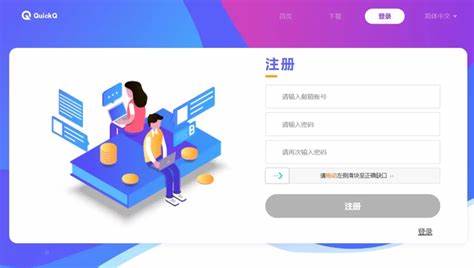
权限管理与可控性:在初次使用与后续设置中,您可以逐项开启或关闭请申请的权限,如位置、通讯录、麦克风等。定期复查权限,确保仅保留必要权限,避免对非工作场景的数据采集。
数据存储与传输:QuickQ 支持本地存储和云端同步两种模式。若优先保护隐私,可选择尽量少量的数据上传,开启传输层加密(TLS)以保护传输过程中的数据安全。对敏感内容,优先在本地完成处理。

数据最小化与匿名化:系统遵循“最小化采集”原则,只收集完成所需任务的信息。可启用匿名化处理选项,将个人可识别信息降级处理,提升隐私层级。此举有利于降低数据被滥用的风险。

第三方共享与外部服务:如需使用外部插件或云服务,务必检视其数据使用条款,并在设置中选择同意与否。若不需要,可直接关闭对等的第三方数据共享通道,并保留本地处理选项。
数据保留与删除:明确的数据保留期应在隐私设置中可见。若账户不再使用,或需要导出、删除数据,按“数据删除/导出”流程执行,确保数据不可恢复。
案例分析:
- 案例一,企业账户:管理员开启统一权限管控,对员工设备仅允许工作相关数据同步,敏感字段通过匿名化处理,降低泄露风险。
- 案例二,家庭场景:家庭成员可单独开关儿童模式与地理位置权限,避免无关成员数据进入云端。
综合来看,QuickQ 的隐私设置强调“透明、可控、最小化”。通过逐项审查权限、选择本地优先、启用匿名化与数据删除机制,您即可在享受高效沟通的同时,提升数据保护水平。
相关文章
QuickQ 使用是否需要管理员权限
QuickQ 使用是否需要管理员权限,其实大部分人日常上网并不需要管理员权限就能正常用,但在安装软件、改系统设置或公司电脑有额外限制时,可能会弹出管理员权限的提示,这时候根据实际情况再处理。简单说:普通家庭电脑,一般用户权限就够用;公司或学校电脑则
阅读更多 →
QuickQ 在 iOS 系统上连接失败怎么办?
直接答案:遇到 QuickQ 在 iOS 上连接失败,先检查手机的网络与应用权限,重启设备并更新系统与应用,必要时重置网络设置或重新安装应用,若仍不能解决,请收集日志联系官方客服协助诊断。检查网络和基础设置确认 Wi-Fi 与移动数据连接检查网
阅读更多 →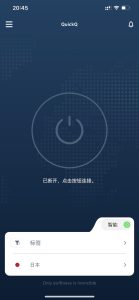
QuickQ 使用限制问题集中解答
QuickQ 使用限制问题集中解答在以问答驱动的工作流中,快速、合规地获取答案至关重要。本文围绕 QuickQ 的使用限制,梳理常见问题并给出实用对策,帮助你在不越界的前提下提升效率。正确理解 QuickQ 使用限制 对新用户尤为重要。一、使用限
阅读更多 →