QuickQ 使用是否需要管理员权限
QuickQ 使用是否需要管理员权限,其实大部分人日常上网并不需要管理员权限就能正常用,但在安装软件、改系统设置或公司电脑有额外限制时,可能会弹出管理员权限的提示,这时候根据实际情况再处理。简单说:普通家庭电脑,一般用户权限就够用;公司或学校电脑则
QuickQ 使用是否需要管理员权限,其实大部分人日常上网并不需要管理员权限就能正常用,但在安装软件、改系统设置或公司电脑有额外限制时,可能会弹出管理员权限的提示,这时候根据实际情况再处理。简单说:普通家庭电脑,一般用户权限就够用;公司或学校电脑则容易因为没有管理员权限而受限制,遇到风险提示也要多留心,别随便点“允许”。
QuickQ 使用是否需要管理员权限的核心结论
什么时候不用管理员权限也能用
- 日常打开 QuickQ、登录账号、选择线路连接网络,多数情况下只要系统允许,都可以在普通用户权限下完成,不一定要用管理员权限。
- 如果电脑系统比较新,浏览器和网络组件也比较完整,QuickQ 只是在现有网络上“搭通道”,不强行改系统深层设置,一般就不会弹出管理员权限窗口。
什么时候容易被要求管理员权限
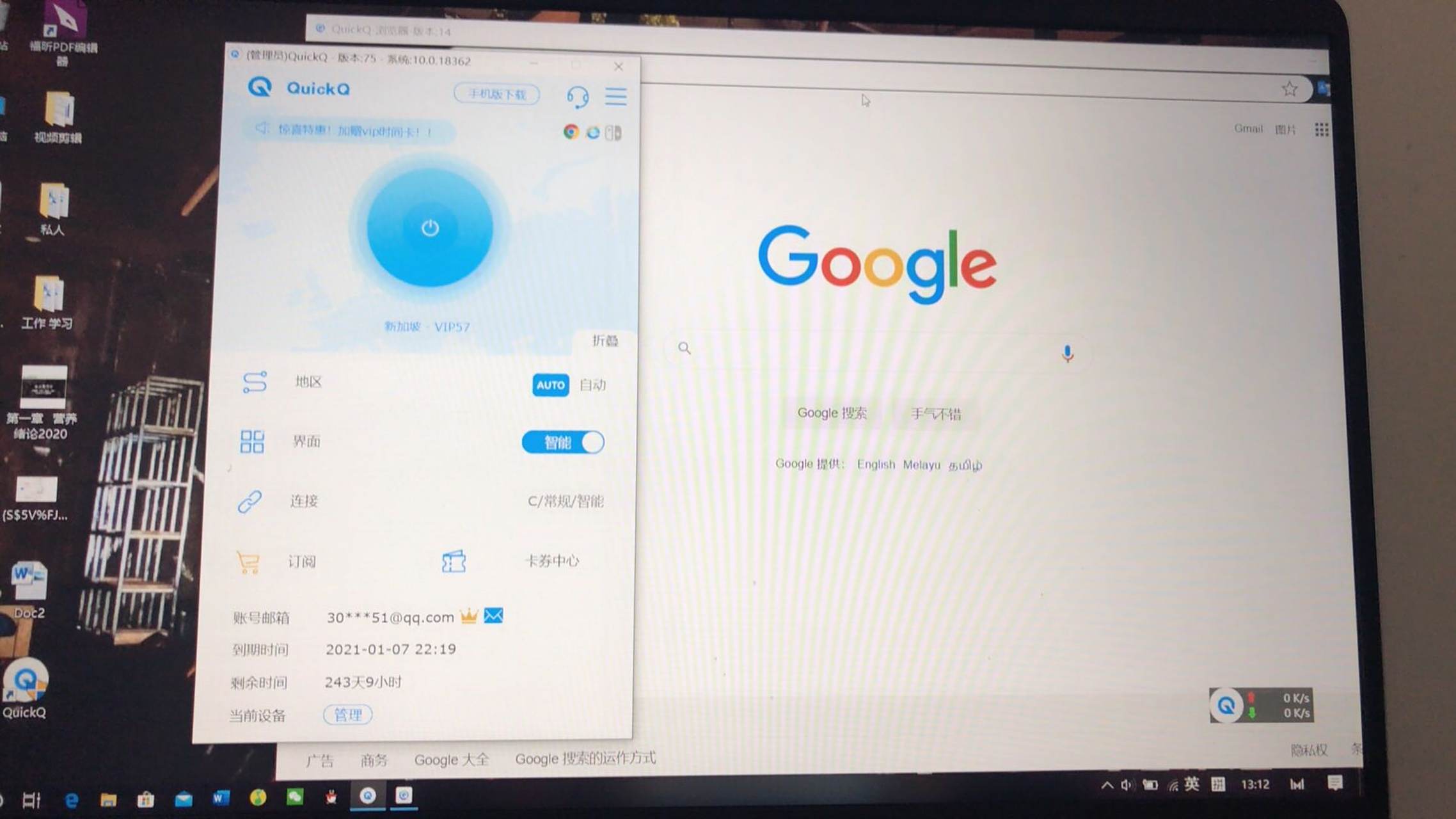
- 第一次安装 QuickQ 时,安装程序需要往系统目录写入文件,可能要创建服务或驱动,这种操作本来就需要管理员权限支持,所以会弹出权限请求。
- 一些对网络限制比较严的系统,比如公司电脑、机房电脑、网吧电脑,系统会把 QuickQ 类工具视为“会改网络设置的软件”,统一用管理员权限来管控。
QuickQ 使用是否需要管理员权限和安装步骤的关系
安装阶段为什么常常要管理员权限
- 很多安装包要把 QuickQ 的核心文件放到系统盘,或写入启动项,让软件开机就能正常工作,而系统盘和启动项通常只允许管理员改动,普通账号没有写入权限。
- 安装过程中可能需要安装虚拟网卡、驱动或网络相关服务,这些都属于系统底层内容,如果不通过管理员权限,系统会直接拦截,导致安装失败或功能不完整。
不想用管理员权限时可以怎么处理
- 如果只是临时使用,且电脑权限有限,可以尝试使用绿色版或便携版的 QuickQ,不写入系统目录,只在用户目录下运行,减少对管理员权限的依赖。
- 在不能完全避免的时候,可以先找懂电脑的人或系统管理员确认,确保安装包来源可靠,再在对方协助下输入管理员密码,避免自己乱输入来历不明软件的权限请求。
QuickQ 使用是否需要管理员权限与系统安全的平衡
管理员权限带来的隐患
- 一旦给了 QuickQ 管理员权限,它在系统中的操作就不再受普通用户权限制约,如果软件本身被篡改或捆绑了恶意内容,风险会随之放大。
- 有些人习惯看到弹窗就直接点“允许”,久而久之,电脑上很多软件都拿到了管理员权限,QuickQ 只是其中之一,这样一旦中毒,整个系统都会跟着遭殃。
如何安全地给 QuickQ 管理员权限
- 在按下确认键之前,先看清窗口上显示的发布者、文件名路径,确认安装的是官方渠道下载的 QuickQ,而不是名称相似的陌生东西。
- 只在真正需要时才用管理员账号操作,比如安装、修复或升级,后续日常使用尽量退回普通用户身份运行,用最小权限来操作 QuickQ。
QuickQ 使用是否需要管理员权限与使用场景的区别
家用电脑上的使用情况
- 家用电脑通常由自己管理,系统限制不那么严,QuickQ 使用是否需要管理员权限,多半只在安装和首次配置时候出现,之后开关连接都不用再提权。
- 对于只用来浏览网页、看视频、查资料的人来说,给 QuickQ 管理员权限更多是为了安装顺利,通过一次后便很少再看到权限弹窗。
公司与学校电脑上的限制
- 公司、学校为了网络安全和管理规范,往往会锁定网络设置,不允许普通账号安装 QuickQ 一类的程序,这时无论软件本身是否安全,都必须通过管理员账号才能操作。
- 一些单位还会部署拦截工具,主动阻止 QuickQ 的安装和运行,即便拿到了管理员权限,也有可能被策略挡住,这时就算强行运行,也容易被视为违规。

QuickQ 使用是否需要管理员权限与使用体验的影响
有权限和没权限的差别
- 在有管理员权限的环境中,QuickQ 能顺利安装虚拟网卡、修改 DNS 或配置路由,网络切换更顺畅,不容易出现时断时续或部分网站打不开的问题。
- 在没有管理员权限的情况下,QuickQ 可能只能在有限模式下运行,某些线路可能无法使用,或者每次启动都弹出失败提示,整体使用体验会下降。
如何在使用体验和权限之间做取舍
- 如果你主要是在个人电脑上使用 QuickQ,且对网络稳定性要求比较高,可以在确认软件安全的前提下,适度给予安装时需要的管理员权限,以换取更稳定的使用。
- 如果你是在受管控的环境里使用 QuickQ,使用是否需要管理员权限就不仅是技术问题,还关系到规则是否允许,最好提前问清楚管理员,避免因为自行操作管理员权限而承担后果,最后在充分了解自身环境的前提下再决定 QuickQ 使用是否需要管理员权限。
相关文章

QuickQ 显示未连接却可以上网怎么办?
直接答案:QuickQ 显示“未连接”但实际上能上网,通常是状态显示与实际网络不一致,先按顺序做断电重启、检查客户端与系统时钟、刷新 DNS 缓存与关闭代理或 VPN,若仍未解决可重置网络或重装客户端并查看路由器和
阅读更多 →
QuickQ电脑版如何提高网络连接速度?
QuickQ电脑版提高网络连接速度,最直接的办法就是:选对线路、合理设置节点、配合系统网络优化,并养成定期排查网络环境的习惯。只要把这几件事做好,大多数人都能明显提升QuickQ电脑版的连接速度和稳定性,让看视频、打游戏、远程办公都顺畅不少,下面就从这些重点一步一步展开说清楚Q
阅读更多 →
QuickQ 官网是否支持系统检测
QuickQ 官网是否支持系统检测?答案是支持的,而且入口比较明显,用起来也不算难。用户只要打开官网,就能在下载或帮助相关的页面里找到系统检测功能,按提示一步步操作,就能知道自己的电脑、手机或网络环境适不适合使用 QuickQ 服务。下
阅读更多 →