QuickQ 官网是否支持历史版本
QuickQ 官网目前在常见页面里,并没有明显的“历史版本下载”入口,大部分新老用户默认下载到的都是最新版本,但通过一些页面入口、客服渠道和社区分享,仍然有机会获取旧版本安装包。下面用清晰的层级结构,把和“QuickQ 官网是否支持历史版本”相关的信息说明白,方便你快速判断该从哪里
QuickQ 官网目前在常见页面里,并没有明显的“历史版本下载”入口,大部分新老用户默认下载到的都是最新版本,但通过一些页面入口、客服渠道和社区分享,仍然有机会获取旧版本安装包。下面用清晰的层级结构,把和“QuickQ 官网是否支持历史版本”相关的信息说明白,方便你快速判断该从哪里下,以及遇到问题该怎么处理。
QuickQ 官网是否支持历史版本
官网对历史版本的基本态度
- “QuickQ 官网是否支持历史版本”这个问题,本质上取决于官网对旧版本的态度:公开给所有人,还是只在个别场景开放。
- 从实际体验看,QuickQ 官网更强调最新版稳定和兼容,新手进入官网首页时,很少能直接看见历史版本的明显入口。
历史版本存在但不一定显眼
- QuickQ 历史版本通常不会在首页大字标出来,而是藏在下载页底部、帮助中心或公告里,有时还会结合“旧系统专用版”之类的说明。
- 所以“QuickQ 官网是否支持历史版本”这个问题的答案,不是绝对的“没有”,而是“有可能支持,但入口不一定好找,需要多留意官方提示”。
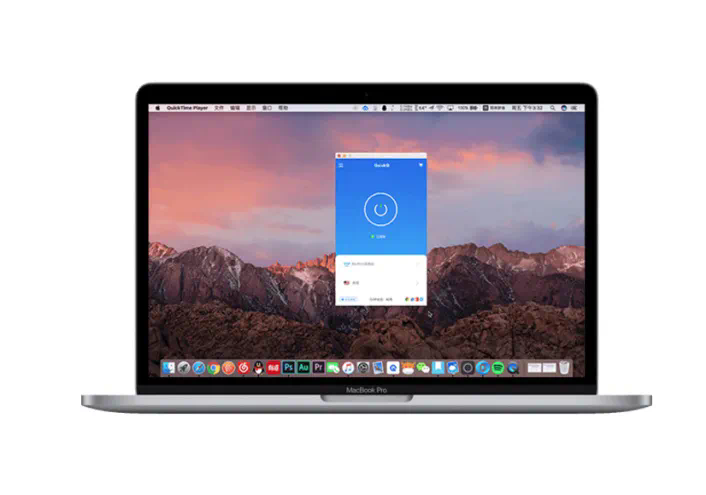
官网历史版本的可见入口
下载页面中隐藏的旧版链接
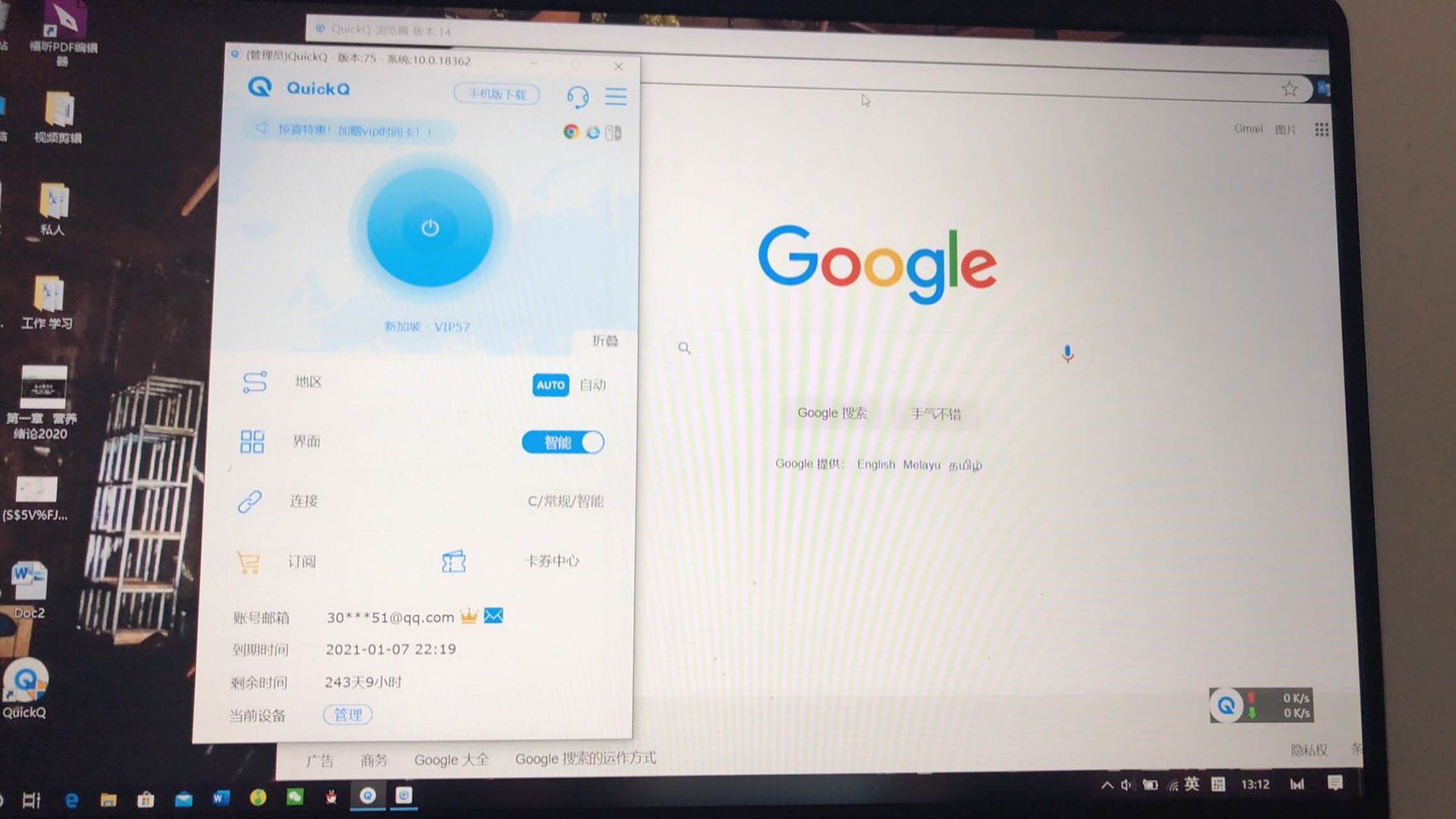
- 很多用户一进官网,只会点“立即下载”或“快速安装”,其实有些站点会在按钮下方放一行小字,比如“旧系统点击这里”或“历史版本列表”。
- 如果你在浏览 QuickQ 下载页面时,认真向下拉,留意小字链接,有时就能觉察到历史版本的存在,从而回应“QuickQ 官网是否支持历史版本”这个疑问。
帮助中心与公告里的版本信息
- 除了下载区,QuickQ 帮助中心、更新公告、常见问题里也可能提到旧版,比如“如遇新版不兼容,可联系客服获取历史版本”之类的文字。
- 这些文字往往不会直接放一个公开下载地址,但实际上已经间接说明:“QuickQ 官网是否支持历史版本”在特定情况下是被认可的,只是采用“按需提供”的方式。
通过客服获取历史版本
咨询客服说明自己的设备情况
- 当在官网找不到历史版本入口时,最直接的办法就是联系在线客服或工单,把自己的系统版本、设备类型、使用场景说明清楚。
- 在说明过程中,可以直接用上“QuickQ 官网是否支持历史版本”这个问题,请客服判断你是否有必要使用旧版,以及是否能提供对应安装包。
客服提供专用下载链接或安装包
- 在部分案例里,如果你的设备确实不适配最新版,客服可能通过邮件、私信或工单回复一个专属下载链接,让你获取早期版本。
- 这个过程表面看不到公开页面,但对于你个人来说,已经是官网认可的历史版本支持方式,因此“QuickQ 官网是否支持历史版本”可以理解为“对有实际需求的用户是支持的”。
历史版本使用中的风险和取舍
历史版本可能带来的兼容和安全问题
- 虽然有时候我们会主动去找旧版,但历史版本往往意味着修复不完整、兼容性较弱,尤其在系统更新后,可能出现闪退、连接异常、速度变慢等情况。
- 所以在考虑“QuickQ 官网是否支持历史版本”的同时,更要多想一步:自己为什么一定要用旧版,是否有必要为了暂时的习惯,牺牲稳定和安全。
在旧版与最新版之间做选择的思路
- 对于普通用户而言,如果设备和系统都不算太老,优先使用最新版通常更省心;只有在明确遇到兼容问题时,再去问“QuickQ 官网是否支持历史版本”,并尝试旧版解决。
- 如果你当前用的是历史版本,后期系统再更新一到两次,建议定期回官网看看新版说明,找一个平衡点,在合适的时间切回新版,让体验和安全都处在相对可靠的状态。
如何提高找到历史版本的成功率
细看官网各个角落的信息
- 想提高命中率,可以给自己设一个小步骤:打开 QuickQ 官网后,依次看首页底部、下载页、帮助中心、公告区,把“QuickQ 官网是否支持历史版本”当成一个要确认的检查项。
- 只要看到与“旧系统专用”“早期版本”“历史下载”有关的字眼,就截屏或收藏,以免后面想重新下载时再去翻半天网页。
善用关键字搜索和收藏
- 你也可以在站内搜索或浏览时,多用“QuickQ 官网是否支持历史版本”“QuickQ 历史版本下载”“QuickQ 旧版客户端”这些长尾关键词,因为有些说明文章或问答只靠文字匹配才能搜到。
- 未来如果 QuickQ 官网对历史版本策略有调整,这些关键词还会继续发挥作用,帮助你更快确认“QuickQ 官网是否支持历史版本”的最新情况,从而做出最合适自己的选择并安心使用结束文章。
相关文章
QuickQ支持哪些国家和地区?
QuickQ支持的国家和地区范围很广,覆盖了亚洲、欧洲、美洲、大洋洲和部分非洲国家,常见的包括日本、韩国、新加坡、中国香港、美国、加拿大、英国、德国、法国、澳大利亚等热门地区,同时也在不断增加新的节点,让
阅读更多 →
QuickQ 使用前需要做哪些设置?
直接答案:在使用 QuickQ 之前,您需要完成系统兼容和环境检查、创建并验证账户与权限、准备网络与设备、安装并更新软件以及进行基本测试和备份,这些步骤能确保 QuickQ 顺利运行并保护数据安全。准备工作:确认环境和需求检查系统兼容性 确认系统兼容:先查看 QuickQ 的最低系统
阅读更多 →
QuickQ 官网下载安全吗?
可以,QuickQ 官网下载通常是安全的,但务必按下文步骤核验官网真实性、下载包完整性与安装权限以降低风险。<h3>如何识别 QuickQ 官网真假</h3><h4>核对域名与证书</h4><ul> <li>&l
阅读更多 →