QuickQ电脑版如何查看当前连接的服务器?
QuickQ电脑版查看当前连接的服务器,其实就两步:先打开软件主界面,看首页上方或左侧列表里带有“已连接”“正在使用”等字样的线路名字,再点进“服务器”“节点”“线路”页面,确认带高亮或小图标标记的那一条,就是当前连接的服务器。下面用“倒金字塔”的方式,把从结果到过程一步步说清
QuickQ电脑版查看当前连接的服务器,其实就两步:先打开软件主界面,看首页上方或左侧列表里带有“已连接”“正在使用”等字样的线路名字,再点进“服务器”“节点”“线路”页面,确认带高亮或小图标标记的那一条,就是当前连接的服务器。下面用“倒金字塔”的方式,把从结果到过程一步步说清楚,帮助你在电脑上快速掌握 QuickQ电脑版如何查看当前连接的服务器,也顺便讲讲相关设置和注意事项。
一、QuickQ电脑版如何查看当前连接的服务器
1. 主界面快速确认当前服务器
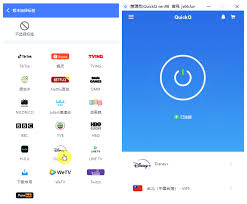
- 打开 QuickQ电脑版后,在主界面上方的区域,一般会显示当前所选线路的名字,旁边会有“已连接”“连接中”或绿色小圆点,这里就是你当前连接的服务器信息。
- 当你已经点了“连接”按钮,按钮会变成“断开”或颜色变深,同时服务器名字保持不变,这一条服务器就是你此刻正在用的线路,也是 QuickQ电脑版如何查看当前连接的服务器最直接的方法。
2. 通过服务器列表查看当前连接的线路
- 在 QuickQ电脑版主界面找到“服务器”“线路”“节点”等入口,点击进入服务器列表,会看到多条线路,其中被高亮、打勾或者有“当前使用”标记的那一条,就是当前连接的服务器。
- 如果你想进一步确认 QuickQ电脑版如何查看当前连接的服务器,可以先点击断开,再重新选择同一条线路连接,观察列表中哪一条出现“已连接”字样,从而确认自己电脑上正在走的服务器是哪个。
二、QuickQ电脑版服务器状态和标记说明
1. 认识不同颜色和图标标记

- 很多时候,QuickQ电脑版会用不同颜色或图标来区分线路状态,比如绿色代表连接正常、黄色代表网络不稳定、灰色代表未连接,这些变化也帮助你更直观地理解 QuickQ电脑版如何查看当前连接的服务器。
- 有的版本会在当前连接的服务器前面放一枚小勾、闪电或小盾牌,标记这条线路正在使用,其他线路则是普通字体或较浅的颜色,从中一眼就能看出目前生效的服务器是哪一个。

2. 理解“已连接”“未连接”“连接中”等状态
- 当你在 QuickQ电脑版中点击某条线路后,如果下方状态显示“已连接”,而且网络正常,那说明这条服务器已经在工作,这是最直接验证 QuickQ电脑版如何查看当前连接的服务器的文字提示。
- 如果看到“连接中”却停留很久,或者频繁变成“未连接”,表示线路不稳定,这时可以换一个服务器再试,切换后再看哪条线路显示“已连接”,这样你就能重新判断 QuickQ电脑版如何查看当前连接的服务器是否准确。
三、QuickQ电脑版如何切换并确认新服务器
1. 切换服务器前先记录当前线路
- 在更换线路前,可以先记一下当前服务器的名字、地区或延迟数字,方便切换后对比效果,这个习惯也能帮助你长期熟悉 QuickQ电脑版如何查看当前连接的服务器,减少搞混的情况。
- 记住当前线路后,再去服务器列表中选择另一条线路,点击连接,等状态变成“已连接”,你就能通过前后名字变化,清楚地看到 QuickQ电脑版电脑端当前连接的服务器究竟换成了哪一条。
2. 切换服务器后的确认步骤
- 切换完成后,回到主界面,看顶部或明显位置的线路信息是否已经换成新名字,如果是新名字并显示“已连接”,那就说明 QuickQ电脑版如何查看当前连接的服务器的操作已经成功,当前服务器也顺利切换。
- 你还可以打开服务器列表,再次确认哪条线路被高亮、打勾或写着“当前使用”,当主界面和列表显示一致时,就能完全放心当前电脑上的 QuickQ电脑版连接的是哪一台服务器。
四、根据使用场景选择合适服务器
1. 按地区选择更合适的服务器
- 很多人在学 QuickQ电脑版如何查看当前连接的服务器时,会顺带注意服务器的地区,比如“香港”“日本”“美国”等,地区不同,访问不同网站时的速度和稳定性也不一样。
- 如果你主要是浏览文字、查资料,可以选延迟较低、地区就近的服务器;如果是看视频或玩游戏,可以多试几条线路,通过 QuickQ电脑版如何查看当前连接的服务器的方式找到最顺畅的那一条,之后优先使用。
2. 按延迟和速度挑出最佳线路
- 不少 QuickQ电脑版版本旁边会显示延迟数字或小条形速度图,你切换不同服务器、多试几次,再用 QuickQ电脑版如何查看当前连接的服务器的方法确认当前线路,就能慢慢总结哪几条速度更稳定。
- 日常使用时,可以把这些体验好的服务器当作常用线路,用之前先看一眼是不是连接到了这几条熟悉的线路,这样一来你既能快速确认 QuickQ电脑版如何查看当前连接的服务器,又能保证上网体验更稳。
五、连接异常时的排查和小技巧
1. 无法确认当前服务器时的检查办法
- 偶尔会碰上 QuickQ电脑版界面卡住、状态不更新的情况,这时你看到的线路信息可能不是最新的,导致 QuickQ电脑版如何查看当前连接的服务器变得不太准确,你可以先断开连接,再重新连接一条线路。
- 如果重连后还是看不清当前服务器信息,可以尝试关闭程序重新打开,或者重新登录账号,再按前面提到的方法查看主界面和服务器列表,只要状态恢复正常,QuickQ电脑版如何查看当前连接的服务器也就一目了然。

2. 日常使用中的实用小技巧
- 建议平时多关注主界面显示的服务器名字和状态提示,把 QuickQ电脑版如何查看当前连接的服务器当成一个习惯动作,比如每次上网前先看一下当前线路,久而久之你会对常用线路非常熟悉。
- 另外,可以定期清理不用的设置、少频繁切换线路,保持几条稳定的常用服务器,通过简单的查看动作确认 QuickQ电脑版如何查看当前连接的服务器,让自己在电脑上的使用更加放心顺手,从容结束每一次连接体验。
相关文章
QuickQ加速器是否适合长期使用?
QuickQ加速器是否适合长期使用?整体来看,如果你主要是日常刷视频、聊天、查资料,且能接受适当付费和偶尔波动,那么长期用是可以考虑的;但如果你对稳定性和隐私要求特别高,QuickQ加速器更适合作为过渡或备用工具,而不是唯一、长期依赖的网络加速方案。无论长期还是短期
阅读更多 →
QuickQ 官网最新入口怎么确认?
直接答案:确认 QuickQ 官网最新入口,要优先查官方公告和官方渠道,结合域名证书和客服核实,遇到不确定链接不要输入账号信息并及时联系官方验证。方法一:通过官网公告和官方账号核实最新入口查看网站首页与公告栏的确认步骤优先看官网公告:打开你记得的 QuickQ 主站,进入首页公告或帮助中心,查看
阅读更多 → QuickQ 官网下载安全吗?
可以,QuickQ 官网下载通常是安全的,但务必按下文步骤核验官网真实性、下载包完整性与安装权限以降低风险。<h3>如何识别 QuickQ 官网真假</h3><h4>核对域名与证书</h4><ul> <li>&l
阅读更多 →