QuickQ 官网异常是否需要重新注册?
不一定需要,遇到 QuickQ 官网异常时先排查登录和账户状态、尝试基本修复与联系客服,大多数情况下不必重新注册,只有在账户确实丢失或无法恢复时才考虑重新注册。<h3>确认异常类型的第一步:判断是网站问题还是个人问题</h3><h4>查看错误提示与表现&
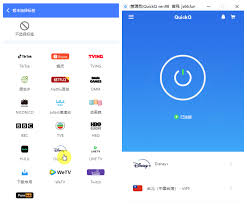
不一定需要,遇到 QuickQ 官网异常时先排查登录和账户状态、尝试基本修复与联系客服,大多数情况下不必重新注册,只有在账户确实丢失或无法恢复时才考虑重新注册。
<h3>确认异常类型的第一步:判断是网站问题还是个人问题</h3>

<h4>查看错误提示与表现</h4>
<ul>
  <li><strong>快速判断:</strong>遇到页面报错或加载异常时,先看浏览器里显示的错误信息和行为,是加载慢、404、500 还是无法打开,这些提示能大致判断是网站端维护、服务器问题还是页面资源异常。</li>
  <li><strong>跨设备核实:</strong>把同一页面在手机和电脑、不同浏览器上打开,如果多个设备都出问题更可能是网站端故障,只有单一设备异常则多半属于本地网络或设备设置问题。</li>
</ul>

<h4>确认是否影响账户功能</h4>
<ul>
  <li><strong>登录检测:</strong>尝试登录账户看能否进入个人中心或使用核心功能,若能登录且功能受限较小,则不必立即重注册,问题可能只是局部功能异常或权限设置。</li>
  <li><strong>检查通知与邮件:</strong>查看注册邮箱或短信是否收到相关通知,如系统维护提醒、密码变更或封禁通知,这些信息有助判断是否需要采取进一步措施。</li>
</ul>

<h3>检查账户状态的具体步骤:逐项排查避免重复注册</h3>

<h4>验证登录凭证与密码</h4>
<ul>
  <li><strong>确认账号信息:</strong>核对你输入的用户名或邮箱是否正确,试用“忘记密码”功能重设密码,很多时候是凭证错误导致登录失败,不必因此重注册新账号。</li>
  <li><strong>使用备用方式:</strong>如果平台支持手机验证码或第三方登录(如微信、手机号登录),用这些方式尝试进入账户,可以快速确认原账号是否仍然存在。</li>
</ul>

<h4>检查账号是否被限制或封禁</h4>
<ul>
  <li><strong>查看系统提示:</strong>登录时若出现账号被封、受限或违规提示,应按提示查看原因,通常平台会说明违规类型和解封流程,按流程申诉可避免重注册带来的资料重建。</li>
  <li><strong>联系官方核实:</strong>如果没有明显提示但怀疑被限制,准备好账户信息联系客服核实,用注册时的邮箱、绑定手机号或最近的操作时间向客服说明情况,等待官方确认。</li>
</ul>

<h3>尝试常见修复方法:大多数情况下能解决访问问题</h3>

<h4>清缓存与更换浏览器尝试</h4>
<ul>
  <li><strong>清理缓存:</strong>不少页面异常是浏览器缓存或过期脚本造成,清除浏览器缓存、Cookie 并重启浏览器后再访问,常能恢复正常,避免了误以为账号失效而重注册。</li>
  <li><strong>更换浏览器或设备:</strong>若清缓存无效,换个浏览器或另一个设备登录试试,有时浏览器插件或设置会阻止脚本运行,切换环境能快速判断是否为本地问题。</li>
</ul>

<h4>检查网络与安全软件设置</h4>
<ul>
  <li><strong>网络排查:</strong>尝试切换网络环境(如从公司网络换成手机数据)看是否能访问,某些企业或校园网络会屏蔽特定站点,确认网络通畅可避免不必要的注册操作。</li>
  <li><strong>防火墙与杀毒:</strong>关闭或临时停用防火墙和安全软件再试,有些安全软件会误拦截网站加载,确认不是本地安全策略导致的网站异常再决定是否注册新账号。</li>
</ul>

<h3>联系客服与数据恢复流程:当问题超出自助范围时该怎么做</h3>

<h4>准备必要信息以便客服核实</h4>
<ul>
  <li><strong>提供注册信息:</strong>联系官方客服前,准备好注册时使用的邮箱、手机号、用户名和最近一次能正常登录的时间,提供截图或错误信息能加快核查速度。</li>
  <li><strong>描述复现步骤:</strong>详细说明遇到异常的步骤,比如在哪个页面点击了什么、出现了怎样的错误,这样客服能更准确地定位问题并给出是否需要重注册的建议。</li>
</ul>

<h4>跟进申诉或恢复流程</h4>
<ul>
  <li><strong>按流程申诉:</strong>如果账号被封或数据异常,按照客服提供的申诉渠道提交材料,等待官方核实并处理,很多问题通过核实能恢复,避免因仓促重注册而丢失历史数据。</li>
  <li><strong>保留沟通记录:</strong>与客服的聊天记录、工单编号和回复时间要保存好,必要时可以用这些记录催办或二次申诉,这比直接重建账号更有助于恢复原有服务与数据。</li>
</ul>

<h3>重新注册的条件与注意事项:什么时候才应该重新注册以及如何安全操作</h3>

<h4>判断是否确实需要重注册</h4>
<ul>
  <li><strong>仅在无法恢复时:</strong>只有在官方确认你的旧账号无法找回、被永久删除或关联信息被盗无法恢复时,才建议重新注册新账号,随意重注册可能造成信息重复或服务冲突。</li>
  <li><strong>考虑数据与联系人:</strong>评估旧账号中的重要数据、联系人或付费记录是否必须保留,若必须保留应继续追踪恢复流程,不要因为临时不便就放弃旧账号。</li>
</ul>

<h4>重注册时的步骤与防范措施</h4>
<ul>
  <li><strong>合理命名与验证:</strong>重注册新账号时使用未被绑定的邮箱或手机号,并进行邮箱或短信验证,确保新账号能正常接收平台通知,避免再次因为验证问题而丢失访问权。</li>
  <li><strong>迁移与安全设置:</strong>如平台允许,尝试导出或迁移旧账号数据到新账号,完成注册后立即开启双因素或绑定手机号等安全设置,建立备份并记录登录凭证,减少未来因异常需要再次重注册的风险。</li>
</ul>
相关文章
QuickQ 使用是否支持云配置
QuickQ 使用是否支持云配置,其实答案很简单:支持,并且已经能满足日常使用的多数场景。无论你是想在手机、电脑还是平板上同步配置,还是希望换设备后不用重新折腾,只要搭配好 QuickQ 的账号、订阅和备份方式,就能用上比较稳定的云配置体验。下面就从使用方式、注意事项和常见问题几方面,把
阅读更多 →
QuickQ 官网下载后怎么安装?
直接答案:从 QuickQ 官方网站下载后,双击安装包按照安装向导逐步选择安装路径和组件,允许必要的系统权限或网络访问,完成后重启(若提示)并用官网账号登录即可开始使用。在官网下载并保存安装包确认系统要求并选择合适版本先看
阅读更多 →
QuickQ加速器是否支持中国大陆用户?
QuickQ加速器是否支持中国大陆用户?先把答案说清楚:目前中国大陆用户在使用 QuickQ加速器 时,确实会遇到不少限制,虽然部分地区、部分网络环境下仍然可以下载、登录和使用,但整体来说并不是完全稳定、完全通用的工具,中国大陆用户在使用 Quic
阅读更多 →