QuickQ 使用过程中报错如何解决
QuickQ 使用过程中报错如何解决在日常使用中,QuickQ 可能出现报错,影响传递与协作。理解错误来源、并按统一流程排查,能显著缩短修复时间。本文参考 QuickQ 官方文档与状态页,给出常见原因、排查要点、快速修复与防错建
QuickQ 使用过程中报错如何解决
在日常使用中,QuickQ 可能出现报错,影响传递与协作。理解错误来源、并按统一流程排查,能显著缩短修复时间。本文参考 QuickQ 官方文档与状态页,给出常见原因、排查要点、快速修复与防错建议。
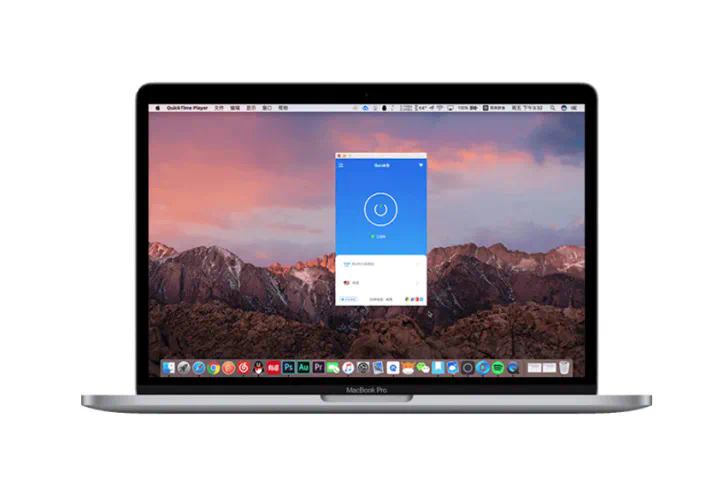
一、常见报错及原因
- 连接失败:网络不通、代理/防火墙阻断,或服务器维护。
- 数据加载错误:缓存损坏、磁盘空间不足,或版本不匹配。
- 同步延迟:网络抖动、时钟偏差。
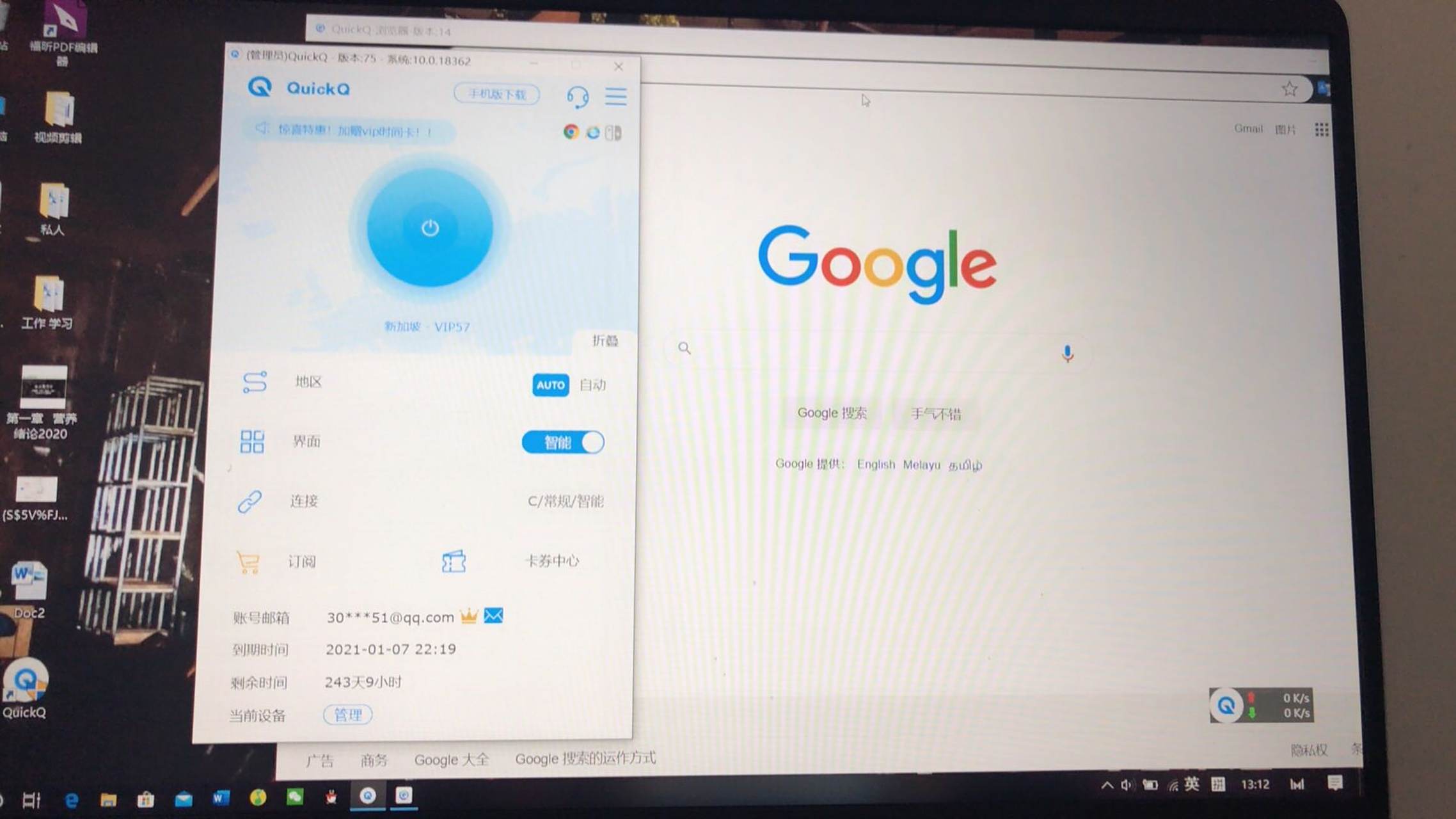
二、系统环境排查
先核对版本与依赖,确保为最新稳定版;检查网络出口、VPN、代理策略。确认设备时间正确,时钟偏差会影响同步。
三、快速解决方案
- 重启应用和设备,清理缓存与 cookies。
- 重新登录,确保权限完整。
- 清理本地数据,确保可用磁盘空间。
- 查看官方状态页,若为服务端问题,待解。
- 如遇网络问题,切换网络或使用有线连接。

四、案例分析
案例:某团队在传输大文件时遇到超时。通过 分析日志、切换网络、并分段发送,问题得到解决。
五、避免再次发生的要点

保持版本更新、准备故障排错清单、开启 日志记录,定期检查磁盘与网络健康,建立 快速联系渠道。
相关文章
如何修改QuickQ电脑版的连接端口?
如何修改QuickQ电脑版的连接端口,其实就是在软件里把默认端口改成你自己想用的数字,再配合电脑系统和路由器的设置,让数据能正常进出,不被拦截就行。最核心的步骤只有三步:先找到QuickQ电脑版里的端口设置入口,再输入新端口并保存,最后在系统和网络里把这个端口放行、避免冲突。搞明白这三点
阅读更多 →
QuickQ电脑版如何增加额外的安全功能?
在电脑上使用 QuickQ 时,想要增加额外的安全功能,其实核心就是三点:一是先把系统本身和 QuickQ 客户端设置得更安全,二是给上网环境加一层额外保护,三是养成稳定的使用习惯。只要在设置里细致调整连接方式、账号密码、日志和网络策略,再配合系统防护和浏览习惯,就能明显提升 QuickQ电脑版
阅读更多 →
QuickQ如何避免掉线?
QuickQ避免掉线的要点:保证网络稳定、允许后台运行、设置自启动、关闭省电限制、定期清理缓存并更新客户端;路由器断线时重启或联系运营商排查。请留QuickQ网络稳定检查测试并提升WiFi信号测量信号强度:使用手机或电脑在家中不同位置检查WiFi信号强弱,找出信
阅读更多 →