QuickQ Mac 版安装与配置指南
QuickQ Mac 版安装与配置指南在繁忙的工作日,快速、准确的信息检索是提升效率的关键。QuickQ Mac 版以轻量、稳定著称,本文提供一份从下载到上手的完整指南,帮助你在 Mac 环境中实现无缝查找与整理。安装前准备:请确保系统满足最低要求,推荐 macO
QuickQ Mac 版安装与配置指南
在繁忙的工作日,快速、准确的信息检索是提升效率的关键。QuickQ Mac 版以轻量、稳定著称,本文提供一份从下载到上手的完整指南,帮助你在 Mac 环境中实现无缝查找与整理。
安装前准备:请确保系统满足最低要求,推荐 macOS 12 及以上,具管理员权限。为避免阻塞,请在“系统偏好设置 > 安全性与隐私 > 通用”允许来自已知开发者的应用。
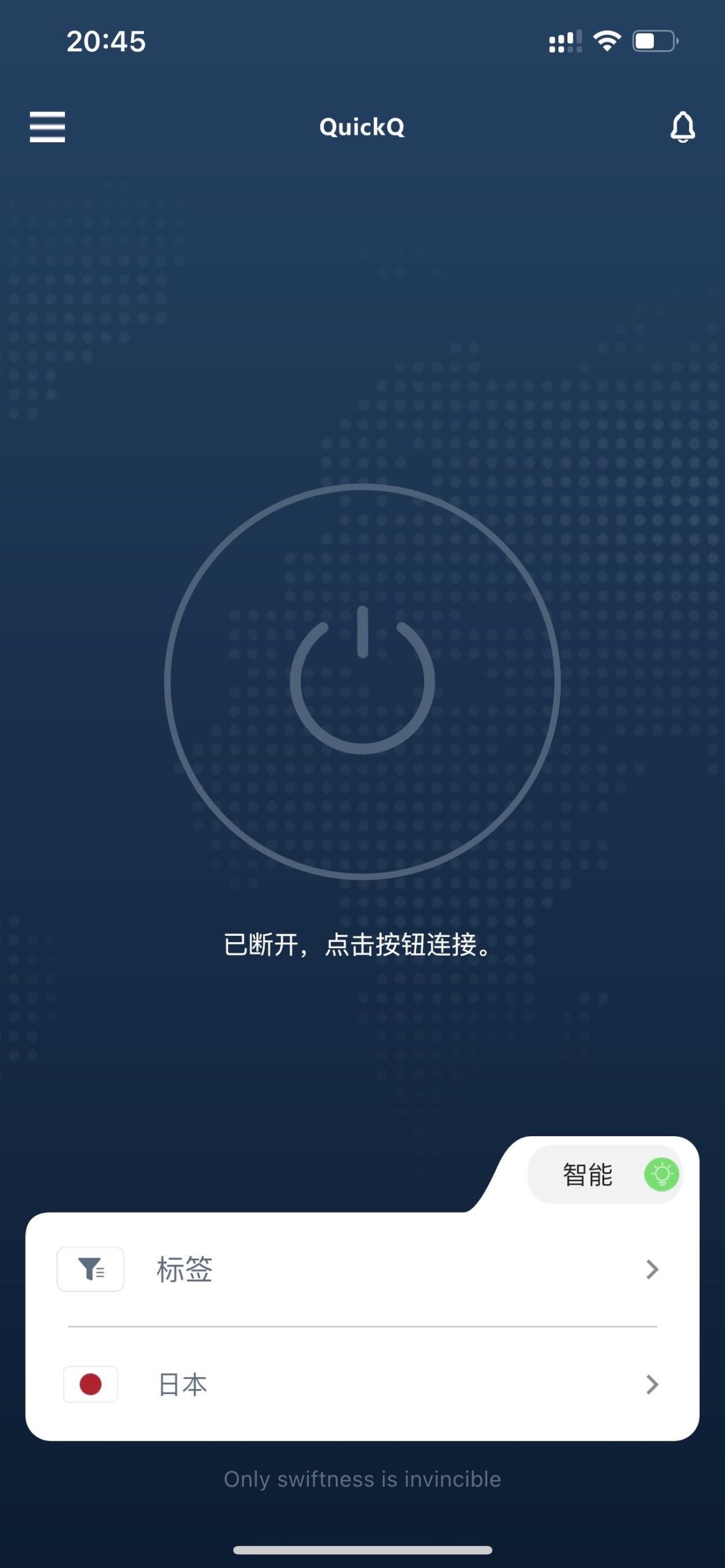
下载安装与安装:请从官方渠道下载安装包,避免第三方镜像。打开 .dmg 包后,将 QuickQ 拖入应用程序,完成安装并首次启动。
首次启动与权限:启动时如遇权限请求,按需在 隐私与安全 中授予“屏幕录制”、“辅助功能”等权限,否则可能影响索引与快捷检索。

配置与优化:在偏好设置中可自定义主题、快捷键与数据源,并选择本地缓存或云端同步。为提升检索速度,建议先建立常用的索引目录,定期更新。

案例分析:设计师张卓将 QuickQ 设为默认检索工具,创建三个常用查询模板,覆盖草图、素材与文档。日常检索时间明显缩短,协作效率提升明显。
常见问题:应用无法启动时,检查权限与安装包完整性;索引不全可尝试重新建立索引并确认数据源设置是否正确。若仍有疑问,官方帮助文档提供步骤清单,方便快速排错。

相关文章
QuickQ加速器是否适合长期使用?
QuickQ加速器是否适合长期使用?整体来看,如果你主要是日常刷视频、聊天、查资料,且能接受适当付费和偶尔波动,那么长期用是可以考虑的;但如果你对稳定性和隐私要求特别高,QuickQ加速器更适合作为过渡或备用工具,而不是唯一、长期依赖的网络加速方案。无论长期还是短期
阅读更多 →
QuickQ如何解决系统限制?
QuickQ可以通过调整权限设置、清理缓存和日志、升级账号套餐、优化网络连接、删除冗余数据、合理分配存储和联系官方客服等方式解除系统限制,步骤简单且可快速恢复正常使用。文中逐步教你操作流程并示例,帮助你快速恢复使用。无须专业经验即可上手
阅读更多 → QuickQ 手动切换节点的方法
QuickQ 手动切换节点的方法就是:先打开软件,手动选中要用的线路,确认连接成功后再上网,全程自己控制,不让软件自动乱选节点。只要学会怎么进设置、怎么看节点名字、怎么测试网速、怎么排错,基本就能稳定用。下面用通俗一点的方式,把 QuickQ 手动切换节点的方法
阅读更多 →