QuickQ 节点显示异常怎么解决
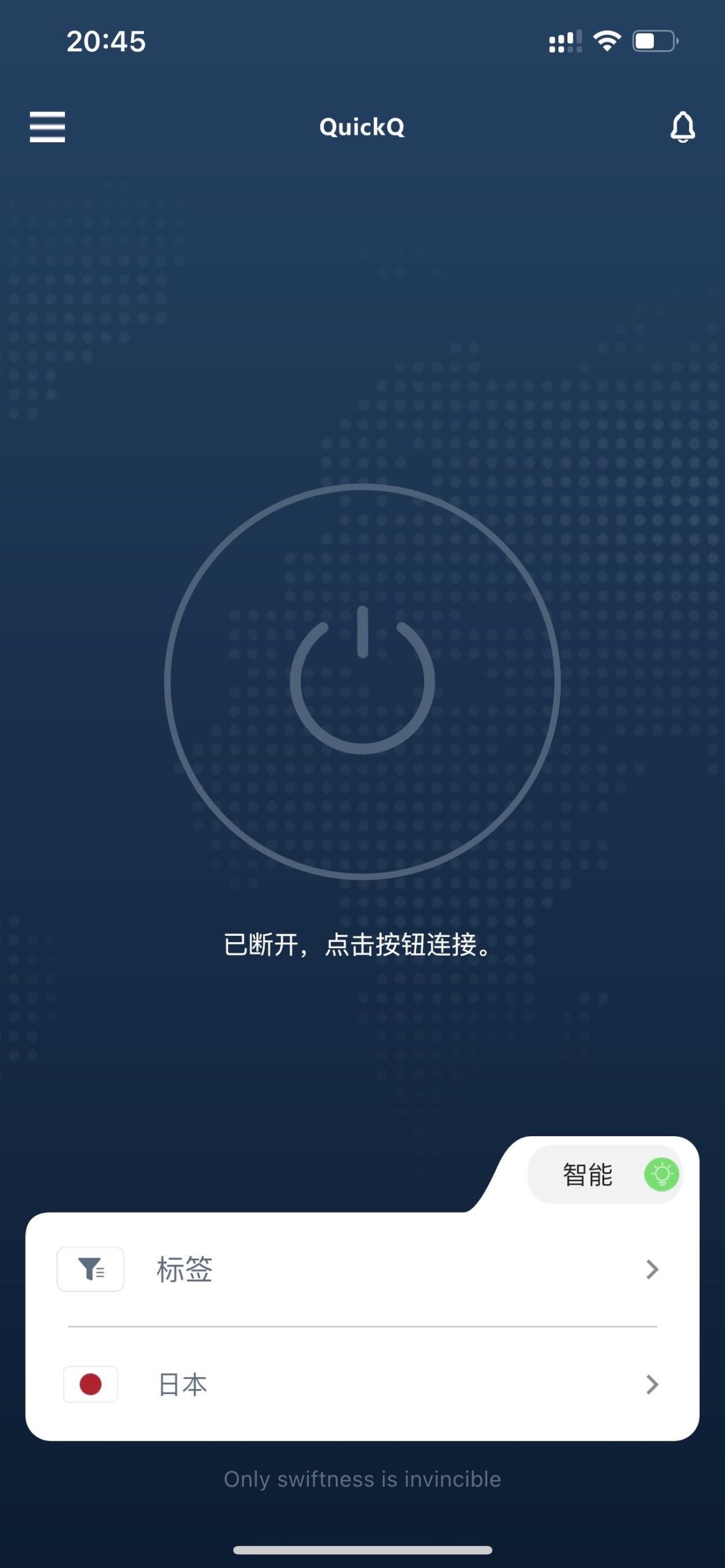
QuickQ 节点显示异常怎么解决在紧急场景下,QuickQ 的节点突然显示异常,直接影响协作效率和答复速度。本文从网络、日志、缓存到配置的全链路排查,提供可操作的解决思路,帮助运维和开发快速恢复正常。诊断范围确认:先区分是前端呈现
QuickQ 节点显示异常怎么解决
在紧急场景下,QuickQ 的节点突然显示异常,直接影响协作效率和答复速度。本文从网络、日志、缓存到配置的全链路排查,提供可操作的解决思路,帮助运维和开发快速恢复正常。
-
诊断范围确认:先区分是前端呈现问题、网络连通性问题,还是后端节点处理异常。 确认受影响的节点、区域和时间点,避免盲目重启造成额外风险。
-
网络与连通性检查:检查时延、丢包、DNS 解析和端口状态,必要时执行简单的 ping、traceroute 与端口测试。 通过网络抹平后再评估是否仍有显示异常。
-
节点日志与监控分析:查看应用日志、健康检查结果和指标面板,关注错误码、慢请求、队列长度与资源使用趋势。 将问题定位到具体模块或请求路径,缩短排错时间。
-
缓存与数据同步处理:清除前端和后端缓存,触发数据重新同步,确保新旧数据一致。 如遇缓存穿透或过期策略不当,需重新加载热点数据。
-
配置与版本一致性:对比最近的配置变更、依赖版本和数据库模式,确保所有节点配置一致,回滚可控时优先回滚。
-
资源与性能调优:监控 CPU、内存、磁盘 I/O 与网络带宽,排查是否存在资源瓶颈,必要时扩容或水平扩展。

-
案例分析:某企业在高峰期出现 QuickQ 节点显示灰色占位,排查发现为缓存层在并发下未及时刷新,经过清除缓存、触发数据重新同步并做短期限流后,节点恢复正常,问题在二十分钟内解决,用户影响降至最低。
-
预防与改进:建立健康检查与自动告警、完善日志归档、实现快速回滚与紧急切换演练,提升对类似异常的响应速度。 同时在运维手册中记录标准化的排错步骤,方便团队新成员快速上手。


持续监控与日志留存,是快速复盘与避免再发的关键。
相关文章
QuickQ电脑版支持哪些操作系统?
QuickQ电脑版支持的操作系统很清楚:目前主流是Windows和macOS两大系统为主,部分版本还能在新款的Windows 11上稳定运行,老一点的Windows 7、Windows 8也有用户在用,一些技术爱好者会通过虚拟机或兼容层想办法在Linux桌面上运行QuickQ电脑版。总体来说,只要是
阅读更多 →
QuickQ 官网打不开时是否需要联系客服?
直接答案:遇到 QuickQ 官网打不开,先自行按步骤排查网络、浏览器和设备问题,通常不必立即联系客服;如果排查后仍无法访问或牵涉到账户、付款或安全问题,再联系官方客服并提供必要信息。步骤一:快速判断是否为网站本身故障怎么确认是网站整体宕机还是只有你访问不了 先确认是否普遍无
阅读更多 →
QuickQ支持哪些设备和操作系统?
QuickQ支持的设备和操作系统范围很广,简单说,只要是常见的手机、电脑和平板,大部分都能用,包括主流的Windows电脑、macOS电脑、Android手机和平板、iPhone和iPad,还有不少人会用的Li
阅读更多 →