QuickQ 手机系统升级后的设置教程
QuickQ 手机系统升级后的设置教程升级后的 QuickQ 手机系统带来更流畅的界面和新功能,但也需要快速调整关键设置以释放潜力。本教程聚焦升级后的核心选项,帮助你在第一时间完成隐私保护、性能优化与个性
QuickQ 手机系统升级后的设置教程
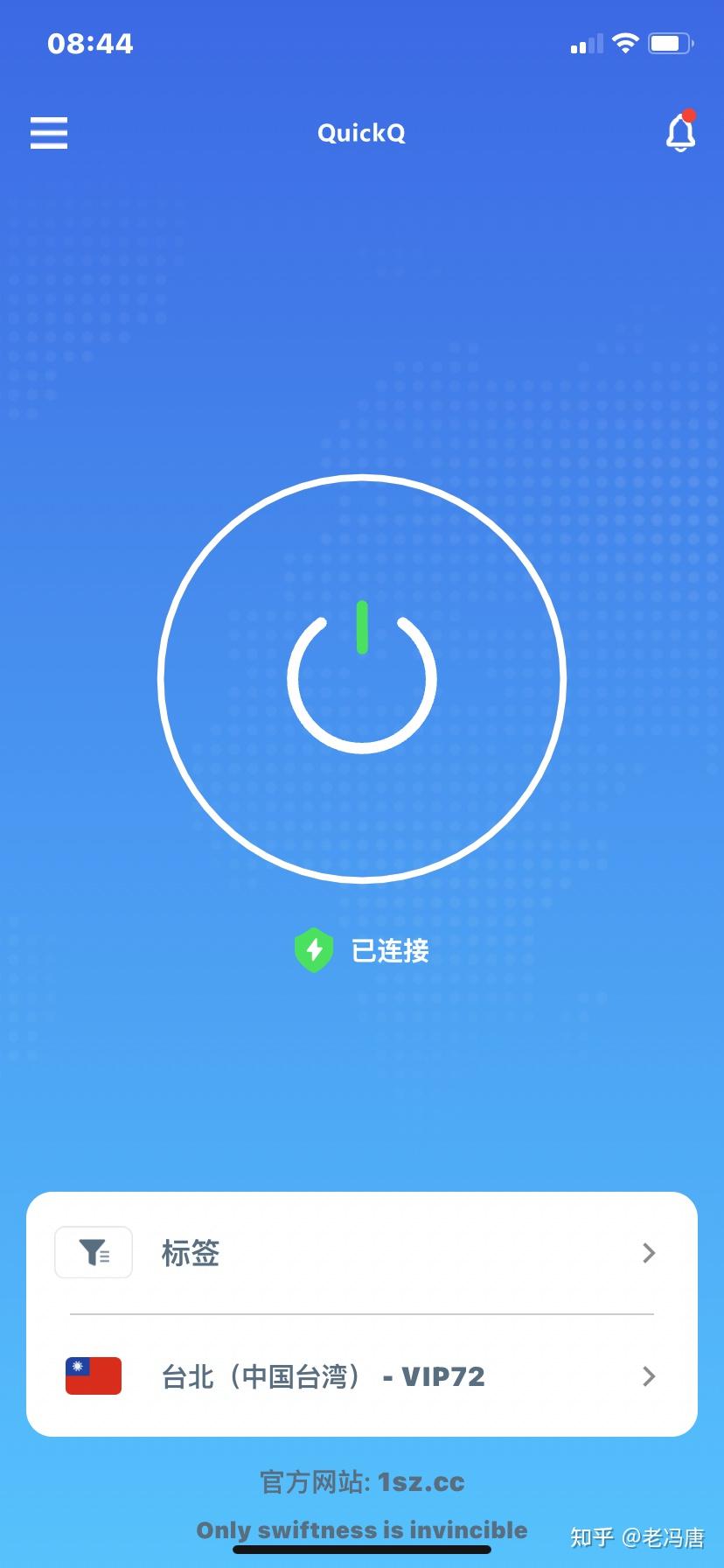
升级后的 QuickQ 手机系统带来更流畅的界面和新功能,但也需要快速调整关键设置以释放潜力。本教程聚焦升级后的核心选项,帮助你在第一时间完成隐私保护、性能优化与个性化定制,让新系统真正为你服务。
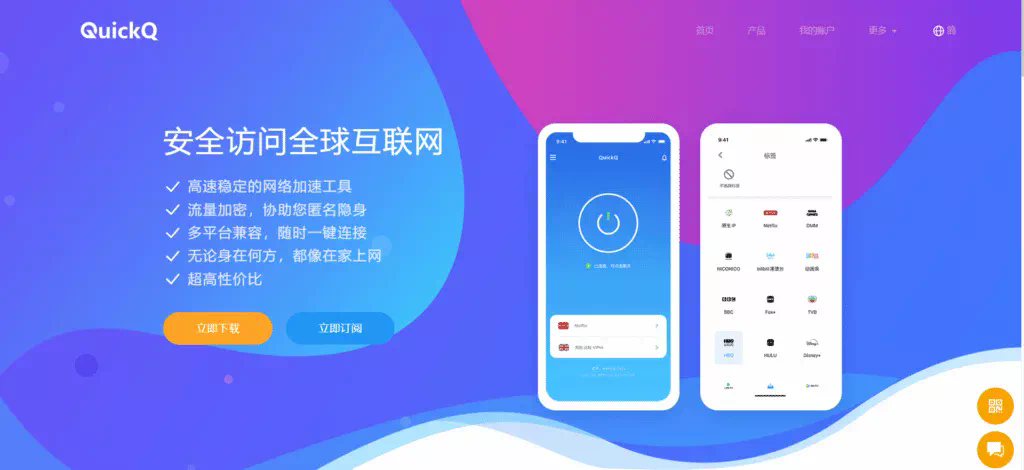
首次备份与版本核对:在进入高级设置前,先进行数据备份,并确认当前系统版本与安全补丁。若有可用更新,先安装再继续配置,避免数据丢失或兼容性问题。
权限与隐私:逐一核对应用权限,尤其定位、相机、麦克风、通讯录等敏感项。关闭不必要的后台权限,开启 隐私保护 开关,减少数据被动采集。
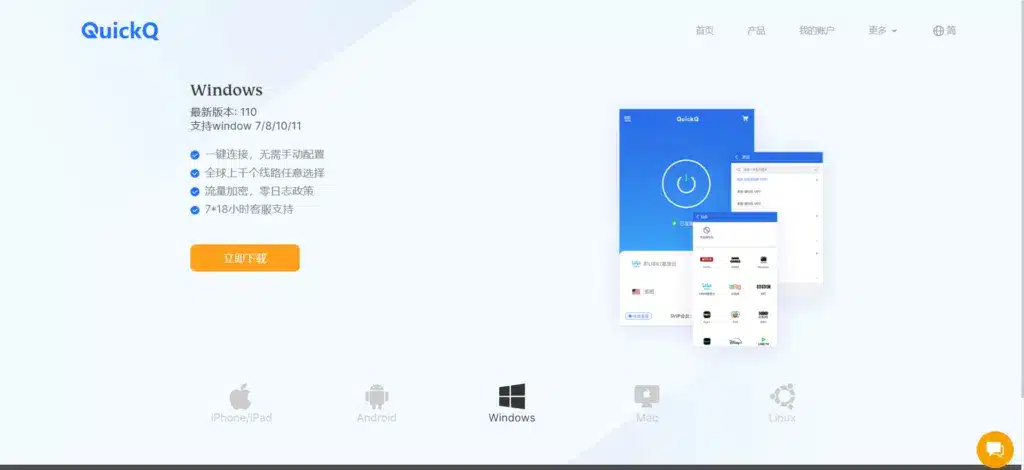
个性化设置:自定义桌面布局、主题与导航方式,开启单手操作与应用分屏。将经常使用的应用放在常用栏,提升日常使用效率。
通知与电量管理:调整通知优先级,关停重复提醒,启用 低电量模式 与后台自启动管理,延长续航并降低系统压力。
应用与数据整理:清理缓存、卸载不常用应用、归档聊天记录。打开 储存管理,执行一次性清理,确保新系统获得足够空间。

案例分析:案例1:小李升级后先检查权限并清理缓存,问题很快解决;案例2:小张通过隐私设定限制后台应用,显著减少电量消耗。
按此步骤执行,能在 QuickQ 系统升级后稳定提升使用体验。
相关文章
QuickQ如何反馈BUG?
QuickQ反馈BUG的最快方式是在应用内的“问题反馈”里提交详细复现步骤、操作时间、界面截图和设备型号,同时上传日志文件或抓包信息,留下邮箱或电话以便客服联系确认,并在客服回复后配合测试,通常48小时内会有初步反馈如
阅读更多 →
QuickQ是否有数据使用限制?
QuickQ是否有数据使用限制?简单说,有,但对大多数普通上网场景影响不大,只要你不是长时间下载、长时间看超清视频,日常刷网站、查资料、看流媒体基本够用。QuickQ是否有数据使用限制这个问题,主要体现在套餐类型
阅读更多 →
QuickQ 官网访问是否和 DNS 有关?
是的,QuickQ 官网访问问题有时和 DNS 有关,但也可能由本地网络、浏览器设置或网站服务器本身引起,需要按照排查步骤逐项确认。检查本地网络与 DNS 基本设置确认设备是否能访问其他网站先试别的网站:先在同一台设备上打开其他常用网站,确认是否只有 QuickQ 无法
阅读更多 →