如何查看QuickQ的隐私政策?
如何查看QuickQ的隐私政策,其实就三步:先打开QuickQ的官网或客户端,找到“隐私政策”或“隐私权条款”入口,然后点进去认真看完和自己相关的内容。一般来说,QuickQ的隐私政策会放在首页底部、注册页面、设置里或者帮助中心里,想看随时都能找到。只要知道入口在哪儿,养成习惯,每次更新时都看
如何查看QuickQ的隐私政策,其实就三步:先打开QuickQ的官网或客户端,找到“隐私政策”或“隐私权条款”入口,然后点进去认真看完和自己相关的内容。一般来说,QuickQ的隐私政策会放在首页底部、注册页面、设置里或者帮助中心里,想看随时都能找到。只要知道入口在哪儿,养成习惯,每次更新时都看一眼,就能大致掌握QuickQ是怎么处理自己数据的,这也是保护自己隐私最简单的办法。如何查看QuickQ的隐私政策这件事,看似小事,其实直接关系到自己的信息安全。
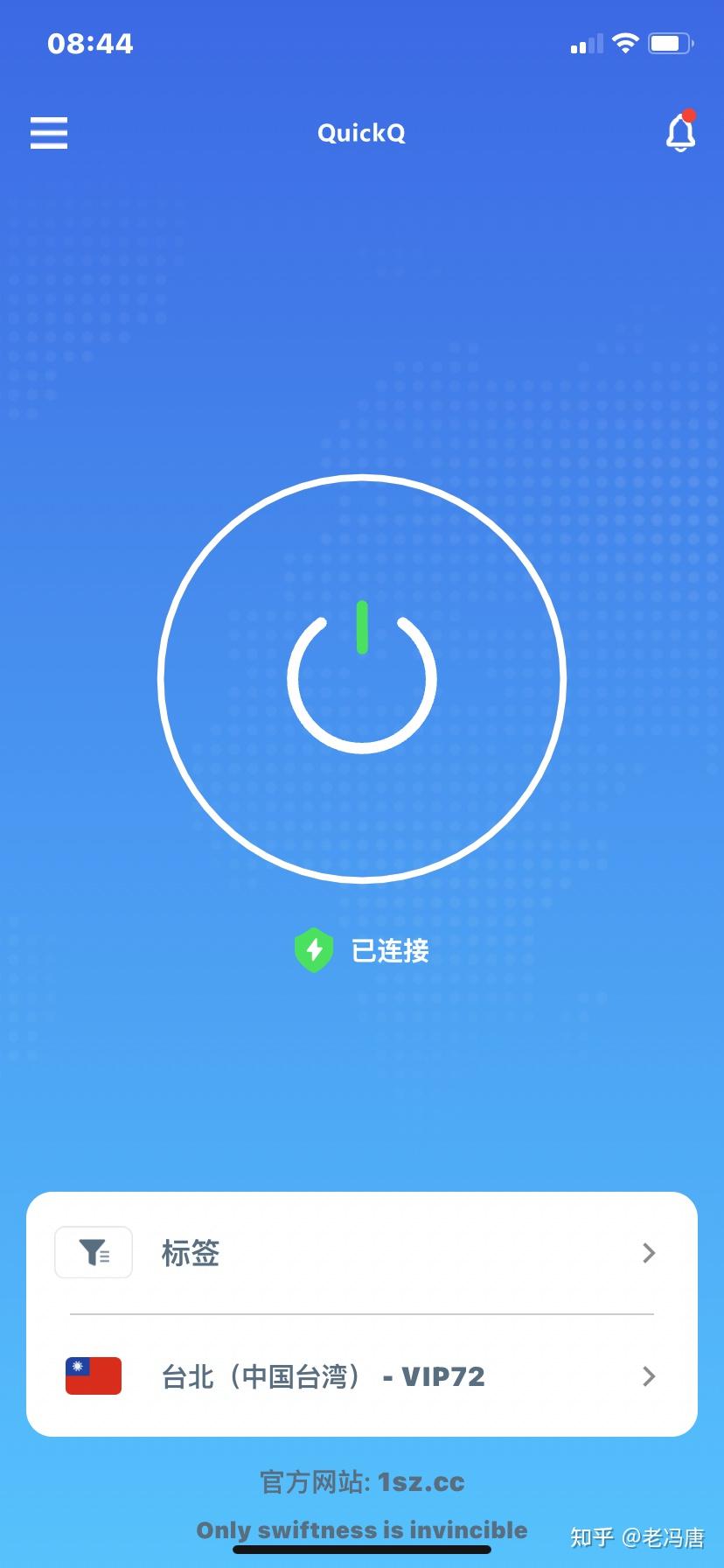
一、如何查看QuickQ的隐私政策入口
1. 在官网上查看QuickQ的隐私政策
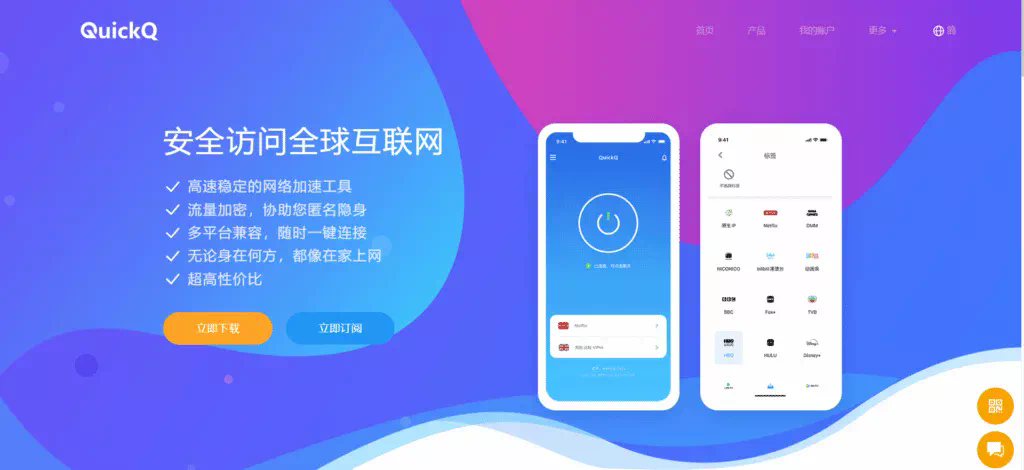
- 使用浏览器打开QuickQ官网后,先别急着注册或下载,可以直接把页面拉到最底部,一般会在底部一排小字里看到“隐私政策”“用户条款”这样的链接,其中就包括如何查看QuickQ的隐私政策的主要入口。很多人平时只看页面上方的按钮,却忽略了底部的这些链接,其实真正跟自己权益有关的内容,大多都藏在底部。
- 如果在底部没有马上看到,可以用浏览器自带的搜索功能,按下
Ctrl+F或Command+F,输入“隐私”“隐私政策”之类的字,浏览器会自动帮你跳到相应位置,这也是如何查看QuickQ的隐私政策时比较省事的一种方法。找到之后点开链接,就能看到一整份文字内容,建议先大致扫一遍标题,心里有个大概,再挑重点看。
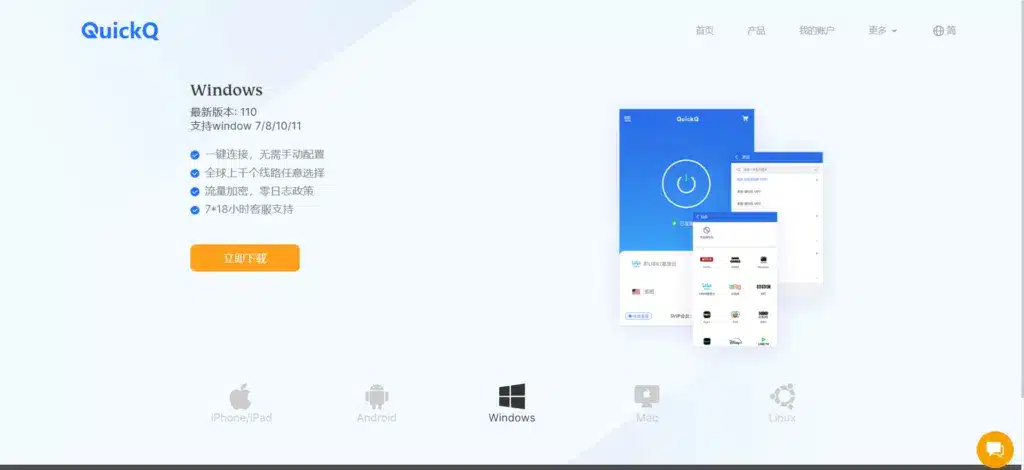
2. 在客户端中查看QuickQ的隐私政策
- 很多人从应用商店直接下载QuickQ客户端,用得久了,却从来没想过如何查看QuickQ的隐私政策。其实在登录页或注册页,通常都会放一个“隐私政策”“用户协议”的小字链接,有时在勾选“我已阅读并同意”那一行,当你点进“隐私政策”这几个字时,就能看到详细说明。下次如果你要重新登录,可以留意一下登录页的这些细节入口。
- 登录到QuickQ客户端后,通常在“设置”“关于我们”或者“帮助中心”里,也会有一项写着“隐私政策”或类似名字的项目,这是如何查看QuickQ的隐私政策时,除了官网外最常用的路径。打开后可以在手机上滑动查看,很多人嫌字多不想看,但至少要先看跟账号、日志、第三方合作相关的几段,对自己比较有用。
二、阅读QuickQ隐私政策时先看哪些重点
1. 先看QuickQ收集哪些信息
- 了解如何查看QuickQ的隐私政策,不只是找到页面就完事了,更重要的是知道先看什么内容。最关键的一部分就是“收集的信息”。这里一般会写QuickQ会记录哪些数据,比如账号信息、使用时间、设备型号等。你可以在这部分对照自己平时的使用方式,心里有数哪些内容确实是为了服务需要,哪些则是自己比较敏感的。
- 在这段里,如果QuickQ说明不会记录某些特别敏感的数据,那就要记住这句话以后可能会派上用场。比如你以后发现有跟说法不一样的地方,就能有依据去对比。掌握如何查看QuickQ的隐私政策的要领,就是把这些跟自己最相关的部分先看一遍,有不理解的地方可以做个标记,稍后再慢慢查。
2. 再看QuickQ如何使用这些信息
- 找到如何查看QuickQ的隐私政策之后,下一个重点就是“信息用途”。通常会写QuickQ为什么要收集这些数据,比如维护服务运行、改进功能、防止恶意行为、统计使用情况等。你可以留意一下描述是不是过于笼统,如果只写“用于优化产品体验”而没有具体说明,心里就要多留一道坎,多关注后面关于分享和保护的内容。
- 同时可以注意QuickQ有没有提到个性化推荐、统计分析、广告相关的用途。虽然很多软件都会这么写,但你至少要知道QuickQ在这方面的说法。了解如何查看QuickQ的隐私政策,就是要把这些可能影响自己使用体验的条款挑出来,不用每个字都背,只要大致记得哪些用途你比较在意就行。
三、如何在QuickQ隐私政策中找到分享与第三方信息
1. 查看QuickQ是否会把信息提供给第三方
- 很多用户最担心的一点,就是自己的数据会不会被随意分享,所以学会如何查看QuickQ的隐私政策,一定要重点看“信息共享”或“与第三方合作”这类章节。这里一般会写QuickQ在什么情况下会把数据提供给合作方,合法要求,或技术服务商等。你需要留意的是:有没有写明“未经用户同意,不会随便出售个人信息”之类的表述。
- 如果QuickQ提到会和一些合作伙伴一起提供服务,那你要看看他们是为了实现什么功能,比如支付、客服、统计分析还是推送通知,以免对“共享”两个字过度恐慌。弄清楚如何查看QuickQ的隐私政策其实能让你更冷静地看待这些内容,知道哪些属于正常范围,哪些则需要额外小心。
2. 看QuickQ如何约束第三方使用信息
- 继续往下看时,可以关注QuickQ有没有说明会要求合作方遵守一定的规则,比如不得超范围使用数据,要采取保护措施等。很多时候,真正的风险不在QuickQ本身,而是在别的服务商手里,所以掌握如何查看QuickQ的隐私政策,就要从这些细节判断QuickQ对于第三方有没有设限。
- 如果QuickQ在隐私政策里单独列出某些重要合作方的类型,或者说明会定期审核合作方的行为,那对用户来说是一种保障。你在看这部分时,可以顺便想一下自己用QuickQ都开了哪些额外功能,是否涉及推送、支付、登录授权等,这样结合实际体验再去理解文字内容,会比单纯通读更有帮助。
四、如何从QuickQ隐私政策中了解数据保存和保护措施

1. 看QuickQ保存信息的时间和地点
- 继续沿着如何查看QuickQ的隐私政策的思路往下看,接下来可以找“数据保存”“存储期限”“存放地点”这样的章节。这里会写QuickQ会把数据保存多久,是在本地、在某个国家或地区的服务器,还是跨区域存放。你不用记住每个细节,但要知道是不是会长期保留,以及在停止使用后,多久会删除或匿名化处理。
- 如果QuickQ明确写了不同类型数据对应的保存时间,比如账号信息保留到注销为止,日志类数据只保留一段时间,那你对自己的使用足迹就会更有概念。懂得如何查看QuickQ的隐私政策,让你在面对“要不要继续用这个软件”的时候,有更踏实的判断依据,而不是只能凭感觉。
2. 看QuickQ在安全保护方面做了什么
- 在这一部分,隐私政策通常会提到QuickQ采取了哪些安全措施,比如加密、访问控制、权限管理等,虽然表述可能比较笼统,但你至少能知道QuickQ不是完全不管数据安全。掌握如何查看QuickQ的隐私政策,就是把这些关系到自己数据安全的描述整理在脑子里,有个大概印象。
- 如果文中还提到一旦发生安全事件,QuickQ会如何通知用户、如何处理、是否会向相关部门报告等,这些都值得留意。你可以想象,如果哪天真的发生了问题,自己希望QuickQ做什么,然后对照政策里的说法,看是否一致。学会如何查看QuickQ的隐私政策,才能在真遇到事的时候不至于完全被动。
五、如何利用QuickQ隐私政策维护自己的权利
1. 查找QuickQ关于用户权利的说明
- 在隐私政策的后半部分,通常会有专门写用户权利的章节,比如“访问和更正”“删除账号”“撤回授权”等,这是如何查看QuickQ的隐私政策时一定不能忽略的地方。你可以看看QuickQ有没有写明用户有权查看自己的部分信息,如何修改资料,以及在什么情况下可以要求删除或限制使用。
- 有些隐私政策还会说明,如果你不同意某些条款,可以通过停止使用、关闭部分功能或者注销账号来处理。虽然听起来有点被动,但至少 QuickQ会把可能的做法写出来。掌握如何查看QuickQ的隐私政策,就是要明白自己不是完全没有选择,而是要知道都有哪些具体的路可以走。
2. 利用QuickQ提供的联系方式反馈问题
- 在文章最靠后的部分,你一般能看到QuickQ留下的联系方式,比如邮箱、联系入口或在线客服方式,这是很多人查看隐私政策时最容易忽略的内容,但对真正维护权利却非常关键。要想真正运用如何查看QuickQ的隐私政策这件事,就要知道在觉得哪一条有疑问或不合理时,应该通过什么方式去表达。
- 当你发现QuickQ在实际操作中,似乎跟隐私政策写的不完全一致,或者你对某些条款有不理解的地方,可以先把相关段落截屏或复制下来,然后通过 QuickQ提供的联系入口,把问题描述清楚。这样做的前提,正是你已经掌握了如何查看QuickQ的隐私政策,并且愿意花一点时间替自己的隐私多问一句,这样你才能更安心地继续使用QuickQ,也更清楚自己在每一次点击“同意”时到底答应了什么,从而在了解如何查看QuickQ的隐私政策之后更好地保护自己的信息隐私。
相关文章
QuickQ 使用是否支持设备同步
QuickQ 使用是否支持设备同步,其实答案是支持的,而且在不少日常场景下都已经够用。只要在同一个账号下登录,不同手机、平板、电脑之间的线路、节点收藏、部分基础设置,都可以做到一定程度的同步。不过,Qui
阅读更多 →
QuickQ如何反馈BUG?
QuickQ反馈BUG的最快方式是在应用内的“问题反馈”里提交详细复现步骤、操作时间、界面截图和设备型号,同时上传日志文件或抓包信息,留下邮箱或电话以便客服联系确认,并在客服回复后配合测试,通常48小时内会有初步反馈如
阅读更多 →
QuickQ是否支持全局VPN?
QuickQ是支持全局VPN模式的,不过需要在设置里手动打开,而且不同设备里的叫法会有一点差别。打开全局后,你手机或电脑里几乎所有连网的软件都会走QuickQ的节点,但用得好不好,还得看你怎么设置、怎么搭配日常上网习惯。下面就从原理、优缺点、不同
阅读更多 →