如何通过QuickQ官网购买VIP计划?
通过 QuickQ 官网购买 VIP 计划,其实就四步:先打开官网并注册账号,然后登录后进入购买页面,选好需要的 VIP 计划,最后用自己常用的支付方式完成付款即可。整个过程在手机或电脑上都能完成,几分钟就可以搞定。下面用详细步骤讲清楚,方便
通过 QuickQ 官网购买 VIP 计划,其实就四步:先打开官网并注册账号,然后登录后进入购买页面,选好需要的 VIP 计划,最后用自己常用的支付方式完成付款即可。整个过程在手机或电脑上都能完成,几分钟就可以搞定。下面用详细步骤讲清楚,方便你跟着操作,顺利在 QuickQ 官网买到合适的 VIP 计划。
注册与登录账号
找到 QuickQ 官网入口
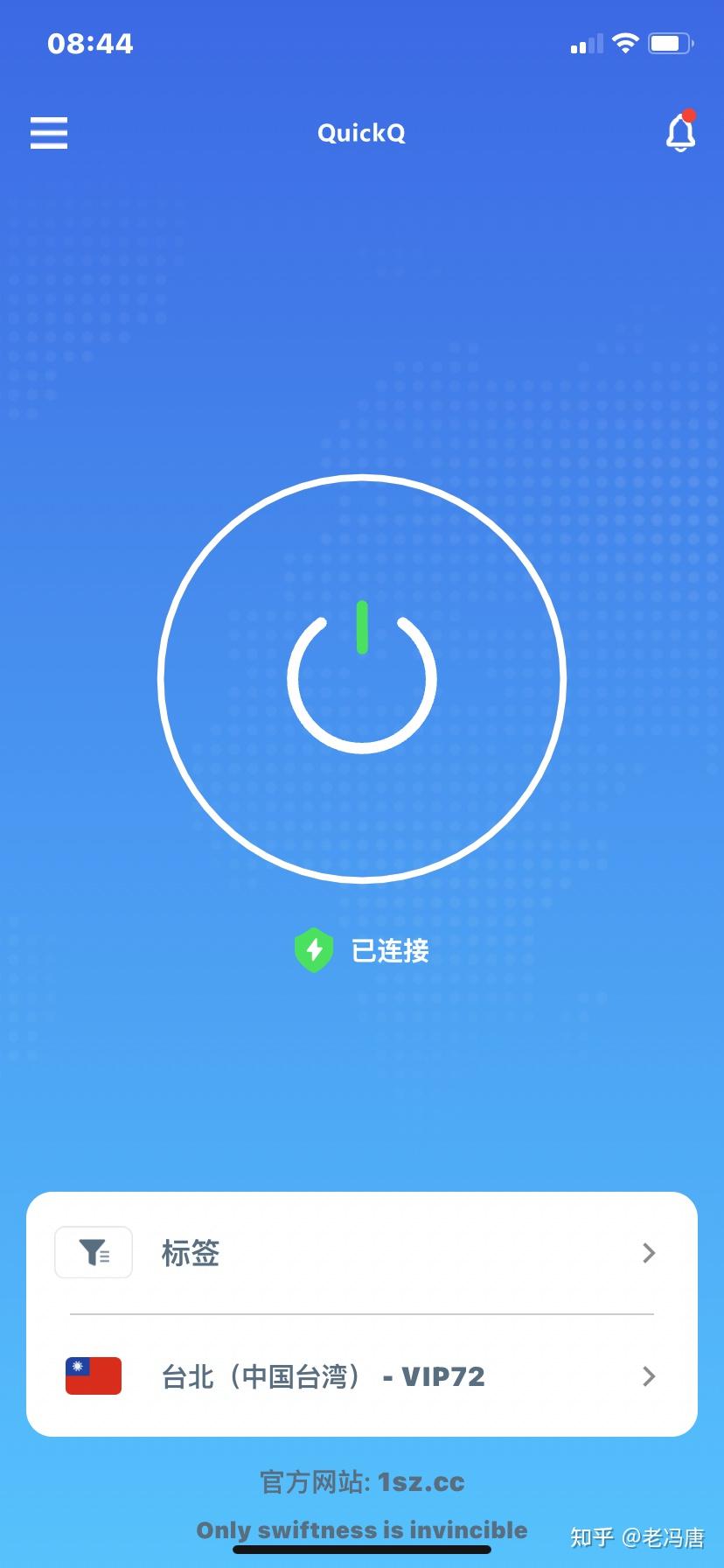
- 先在浏览器输入 QuickQ 官网地址,认准页面上带有官方标识和“QuickQ”字样的站点,再继续下一步操作。
- 进入首页后,一般在右上角能看到“注册”或“登录”,要通过 QuickQ 官网购买 VIP 计划,必须先有账号才能继续。
完成注册并登录
- 没有账号的,点击“注册”,按页面提示填写邮箱、手机号或用户名,设置一个安全但方便记住的密码,然后勾选同意条款,提交后就完成注册。
- 已有账号的,直接点击“登录”,输入绑定的账号和密码,如果有验证码就按提示填写,成功登录后才能在 QuickQ 官网进行 VIP 计划购买。
进入 VIP 计划购买页面
从首页找到购买入口
- 登录后,首页一般会有“购买 VIP”“开通套餐”“充值”之类的按钮,可以直接点击,进入 QuickQ 官网 VIP 计划购买页面。
- 如果首页没看到明显入口,可以先进入“个人中心”或“账号中心”,在菜单里寻找“套餐”“会员”“VIP 计划”等字样,基本都能找到购买入口。
浏览可选的 VIP 计划
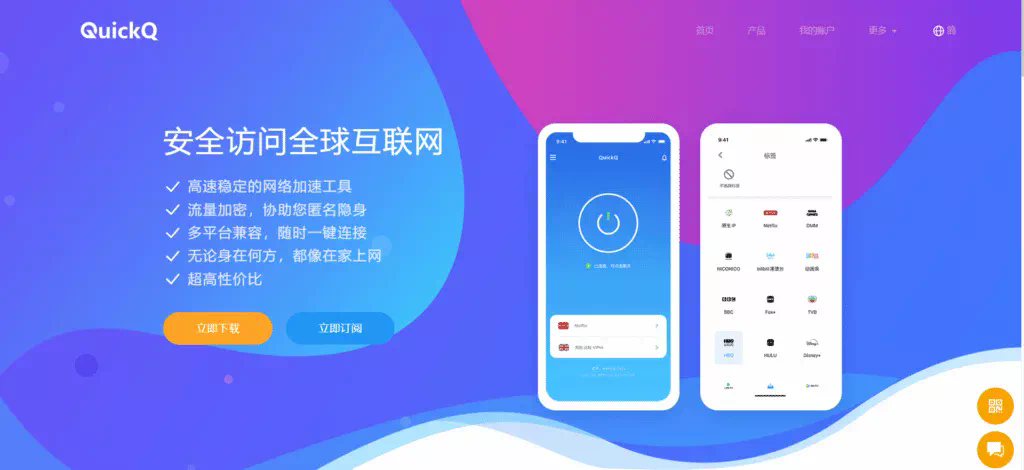
- 进入购买页面后,通常会看到多种 VIP 计划,比如按月、按季、按年,还有不同线路、不同速度的套餐,可以先大致看一下各自的说明和价格。
- 可以重点留意每个 VIP 计划的使用时长、是否限制设备数量、速度说明、服务内容等,再根据自己的上网习惯,在 QuickQ 官网选择适合的 VIP 计划。
选择适合的 VIP 计划
按使用时间和频率选择
- 如果只是短期使用,可以在 QuickQ 官网购买按天或按月的 VIP 计划,适合临时工作、出差或者应急使用,成本比较灵活。
- 要长期稳定使用,建议直接选择季度或年度 VIP 计划,这类套餐在 QuickQ 官网的平均价格往往比按月划算,而且不用频繁续费。
按预算和体验需求选择
- 预算有限的,可以先买价格较低的 VIP 计划,体验一段时间,如果觉得 QuickQ 官网的线路和稳定性满足需求,再升级到更高档的 VIP 计划。
- 如果非常看重速度和稳定性,可以选择价格稍高但线路资源更好的计划,通常在 QuickQ 官网的说明里会写清楚线路特点和适用场景。
支付并确认订单
选择支付方式
- 选定 VIP 计划后,点击“立即购买”或类似按钮,系统会跳转到支付页面,一般会提供多种支付方式,方便在 QuickQ 官网完成 VIP 计划付款。
- 可以根据自己的习惯选择常用的支付方式,确认支付金额与所选 VIP 计划一致,避免因为误点其他套餐导致多花钱。
完成支付和开通
- 确认无误后提交付款,等待支付结果返回,正常情况下几秒钟就能在页面上看到“支付成功”或类似提示。
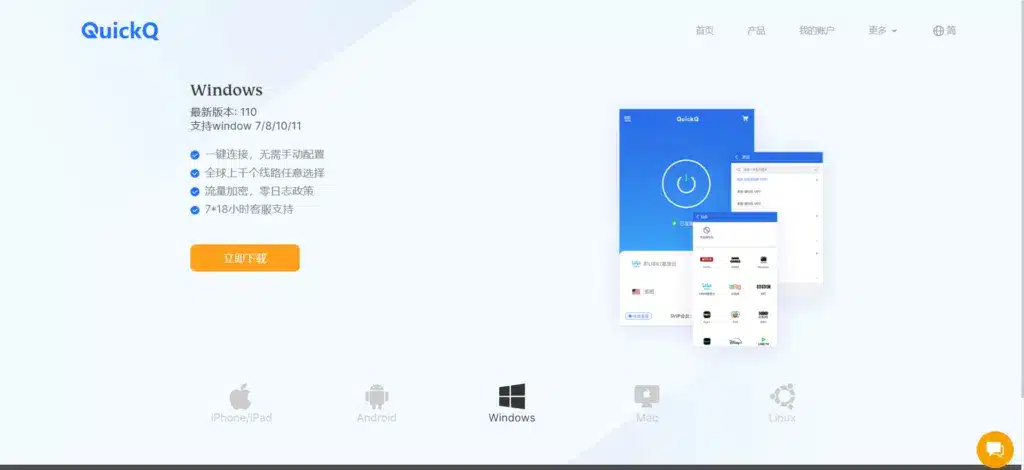
- 支付成功后,可以在个人中心查看 VIP 状态和到期时间,如果显示已经开通,说明你已经通过 QuickQ 官网完成 VIP 计划购买,可以开始正常使用。
检查 VIP 状态与使用细节
在个人中心核对信息
- 付款后建议马上打开“个人中心”或“账号信息”,查看当前套餐名称、有效期、剩余时长等信息,确认与自己在 QuickQ 官网选择的 VIP 计划一致。
- 如果发现订单信息显示异常,比如时间不对、套餐不对或没显示 VIP 状态,可以先刷新页面或重新登录账号,再检查一次。
日常使用中的注意点
- 使用过程中,遇到网络不稳定或连接异常,可以先尝试切换线路、修改节点或重启设备,一般都能缓解,仍不行再查看 QuickQ 官网是否有维护公告。
- 接近到期时间时,可以提前进入 QuickQ 官网续费同样的 VIP 计划,或者更换为更合适的套餐,避免到期后服务中断影响日常使用,通过官网购买 VIP 计划时多花几分钟检查细节,会让后续体验更省心,整篇流程就到这里结束。

相关文章
QuickQ如何解决套餐异常?
遇到QuickQ套餐异常请按顺序处理:先登陆确认订单与账户状态,核对支付与生效时间,清除应用缓存并重启,查看流量或套餐使用详情,若仍异常请联系人工客服并提供订单截图与设备信息以便加速处理。并提供操作时间和网络环境及设备型号及日志截图请写明。QuickQ
阅读更多 →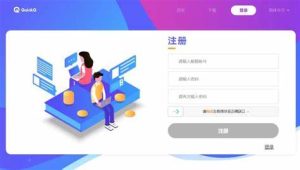
QuickQ电脑版如何提高网络连接速度?
QuickQ电脑版提高网络连接速度,最直接的办法就是:选对线路、合理设置节点、配合系统网络优化,并养成定期排查网络环境的习惯。只要把这几件事做好,大多数人都能明显提升QuickQ电脑版的连接速度和稳定性,让看视频、打游戏、远程办公都顺畅不少,下面就从这些重点一步一步展开说清楚Q
阅读更多 →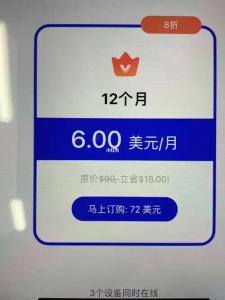
QuickQ 官网无法访问怎么解决?
QuickQ 官网无法访问时,按步骤先检查本地网络与设备、浏览器缓存与设置、DNS 与证书、尝试使用 VPN 或其他网络,再确认是否为官网或运营商故障,必要时联系官方客服提交错误信息。检查本地网络与设备检查路由器和网络连接重启网络设备:关闭路由器和调制解调器电源,等待十秒再开机,重启过程
阅读更多 →