QuickQ 下载是否占用空间大
QuickQ 下载是否占用空间大?整体来看,占用空间不算夸张,只要懂得设置下载路径、清理缓存和管理文件,就不会给手机或电脑带来太大压力。真正让人感觉“空间不够用”的,多半不是 QuickQ 本身,而是你下载的文件、视频和缓存堆积太久没整理。所以,关
QuickQ 下载是否占用空间大?整体来看,占用空间不算夸张,只要懂得设置下载路径、清理缓存和管理文件,就不会给手机或电脑带来太大压力。真正让人感觉“空间不够用”的,多半不是 QuickQ 本身,而是你下载的文件、视频和缓存堆积太久没整理。所以,关键不在于 QuickQ 下不下载,而在于你怎么用、怎么管,而这篇就从多个角度讲清楚 QuickQ 下载是否占用空间大,以及怎么让它不成为负担。
QuickQ 下载是否占用空间大
实际占用空间的核心因素
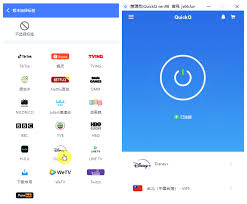
- QuickQ 自身程序体积一般不算大,真正拉高空间占用的,是你通过 QuickQ 下载的文件,比如电影、游戏安装包、压缩包、图片合集等,这些东西随便一个就是几个 G。
- 很多人觉得 QuickQ 下载是否占用空间大,往往是因为长时间不停地下,却不删除用完的东西,导致下载目录堆满旧文件,手机或电脑自然就开始提醒空间不足。
不同设备上的占用差别
- 在手机上,用 QuickQ 下载时,常见问题是系统储存本来就紧张,再叠加拍照、聊天记录、短视频缓存,空间吃紧就会被放大,所以更要注意文件放在哪,下载完要不要留。
- 在电脑上,硬盘容量相对充足,同样用 QuickQ 下载是否占用空间大,感觉会没那么明显,但如果长期不清理,比如一直囤 4K 视频或大型游戏安装包,很快也会挤爆 C 盘或下载盘。
QuickQ 下载空间构成有哪些

程序本体与基本数据
- QuickQ 安装包和本体占用的空间相对固定,通常只是在安装时占用一小块位置,后续更新时可能会略有变化,但整体相对于视频、游戏等大文件,基本可以忽略。
- QuickQ 下载是否占用空间大,程序本体通常不会是罪魁祸首,除非你长期不更新、不清理旧版本残留文件,或者把软件装在本来就很紧张的系统盘里。
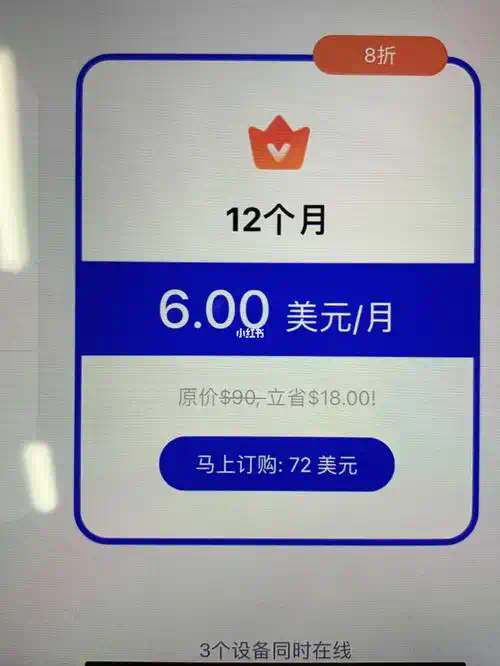
缓存、临时文件和日志
- 下载过程中会产生一定缓存和临时文件,这些东西的特点是见不得光:平时感觉不到,但积少成多后,会让人感觉 QuickQ 下载是否占用空间大,好像是它在“偷吃空间”。
- 一些日志文件、失败的下载残留、重复生成的缩略图、预加载片段等,也会藏在默认目录里,如果你从来没手动清理过,这些隐形占用会越来越多。
如何降低 QuickQ 下载带来的空间压力
设置好下载路径与分区
- 安装或首次打开 QuickQ 时,就把下载路径改到空间更大的盘,比如电脑上的 D 盘、E 盘,而不是把所有东西都往 C 盘里塞,这样可以明显减轻系统盘压力。
- 如果在意 QuickQ 下载是否占用空间大,可以按类别划分路径,比如视频单独一个文件夹,软件单独一个,方便后续集中清理,不会翻遍整个硬盘找东西。
养成下载后及时整理的习惯
- 用 QuickQ 下载完文件后,建议花几分钟简单整理:看完的电影删掉,安装完的游戏安装包转移或清理,重复文件及时合并,这样可以让空间保持在可控范围内。
- 不时检查“下载”目录,把 3 个月、半年没再打开过的文件做一次筛选,问问自己还用不用,用 QuickQ 下载是否占用空间大,很大程度取决于这种日常整理的习惯。
QuickQ 下载是否占用空间大的使用细节
合理安排下载内容的大小和数量
- 下东西前先看一眼文件大小,特别是蓝光电影、超清剧集、整季打包、超大压缩包,如果你的设备只有几十 G 空间,就要提前规划,否则很容易让人误以为 QuickQ 下载是否占用空间大。
- 不要一口气同时开很多大文件下载,特别是在手机上,同步多个大文件会瞬间吃掉剩余空间,甚至影响系统运行,适合自己的节奏是:下完一批,清一批。
巧用分段下载与在线观看
- 对于只是想看一遍的内容,可以优先考虑在线观看或边下边看,不一定非要全部下载到本地,尤其是占空间很大的高清片源,某种程度上可以减轻你对 QuickQ 下载是否占用空间大的担忧。
- 如果 QuickQ 支持分段下载或断点续传,可以只先下自己最需要的部分,其余部分视情况再补,这种“按需下载”的模式,本身就在帮你节省磁盘空间。
不同场景下 QuickQ 下载占用空间的表现
日常轻度使用场景
- 对大部分普通用户而言,只是偶尔用 QuickQ 下载一些文件资料、短视频、图片或小型软件,单个文件体积不大,用完也会顺手删,这种使用方式下,QuickQ 下载是否占用空间大基本不用担心。
- 即便在手机上,只要你保持每隔一段时间清理下载历史,把已经发给别人的文件删掉,把不再看的内容移除,空间压力会控制在很健康的状态。
重度下载和囤积文件的场景
- 有些人习惯把 QuickQ 当“囤货工具”,看到什么就下什么,整季剧集、游戏资源包、高清演唱会视频、无损音乐通通往下搬,这种情况下,不管你用的是什么工具,都会觉得下载是否占用空间大。
- 如果你就是这种重度下载用户,建议给 QuickQ 专门准备一个容量足够的大硬盘或分区,甚至按时间或类型做好分类,这样一方面不会挤占系统空间,另一方面你也清楚哪些是可以随时删除的“冷文件”。
让 QuickQ 下载更省空间的小技巧
定期清理缓存和无用文件
- 每隔一段时间打开 QuickQ 的设置或存储页面,看一下缓存、临时文件和失败下载是否可以一键清理,这一类文件往往是 QuickQ 下载是否占用空间大时容易被忽略的部分。
- 使用系统自带的磁盘清理工具或者第三方整理工具,对下载目录做一次扫描,把零散的小文件、残缺文件和重复文件集中处理掉,你会明显感觉到可用空间回来了。
控制文件保留时间与备份方式
- 对一些短期使用的文件,可以直接设定“看完就删”的原则,比如活动视频、一次性资料、临时压缩包,把它们当成一次性用品,用完就清,避免长期堆积。
- 对需要保存的内容,可以通过移动硬盘、网络盘、家庭存储设备等方式备份,把 QuickQ 下载下来的东西转移出去,不必把所有东西都挤在一个设备上,就不会再纠结 QuickQ 下载是否占用空间大这个问题。

最后,把话说清楚:QuickQ 下载是否占用空间大,归根结底取决于你下载什么、放在哪、留多久,只要合理规划路径、定期清理缓存和无用文件,养成“用完就收拾”的习惯,QuickQ 下载就不会成为你设备存储空间上的负担。
相关文章
如何检查QuickQ的服务器运行状态?
如何检查QuickQ的服务器运行状态,其实只要抓住几个关键点:一是先看自己能不能正常连上节点,二是用简单的网络工具确认服务器有没有回应,三是结合官方公告和线路切换来交叉判断。一般来说,如果多个节点都连不上、测试网站也打不开,而且更换网络环境依然不行,就很可能
阅读更多 →
QuickQ是否适合商用使用?
QuickQ是否适合商用使用?整体来看,在中小团队、个人接单、跨境电商、小公司远程办公这种场景里,QuickQ勉强可以当作商用工具使用,但并不算稳定可靠的长期方案;如果是有合规要求、多人协作、高频率传输文件和沟通的企业,则不太适合作为唯一的网络通道,更适合当作临时补充工具。QuickQ是否
阅读更多 →
QuickQ如何解决杀毒软件拦截?
QuickQ被杀毒软件拦截常见原因是程序未经信任或安装包来源未被识别,解决办法是下载官方安装包校验签名、在杀毒软件或系统防护中将QuickQ设置为信任或添加例外、关闭误报弹窗并提交误报申诉,必要时联系官方客服提供日
阅读更多 →