QuickQ 更新后配置丢失怎么办?
直接答案:QuickQ 更新后若配置丢失,先不要慌,按顺序检查本地与云端备份、系统还原点,再尝试导入旧配置或手动重建,必要时联系官方支持或重置应用并从备份恢复。步骤一:快速检查本地和应用内备份查找安装目录和用户目录备份查看安装目录备份:到 QuickQ 的安装文件夹里找带有“backup
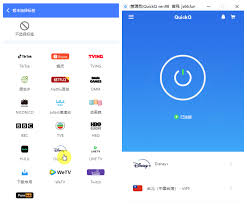
直接答案:QuickQ 更新后若配置丢失,先不要慌,按顺序检查本地与云端备份、系统还原点,再尝试导入旧配置或手动重建,必要时联系官方支持或重置应用并从备份恢复。
步骤一:快速检查本地和应用内备份
查找安装目录和用户目录备份
- 查看安装目录备份:到 QuickQ 的安装文件夹里找带有“backup”“bak”或类似名字的文件夹和文件,有时更新会把旧配置保存在安装目录下的 backup 子目录,找到后记下路径以便恢复。
- 检查用户目录配置文件:在用户主目录或配置目录(比如用户资料、AppData、配置文件夹)查看以 quickq、config、settings 命名的文件,很多时候更新不会删除老文件而只是换名或移到其他目录。
使用应用内的恢复或导入功能
- 使用恢复按钮:打开 QuickQ,进入设置或高级选项,寻找“恢复配置”“导入配置”或“从备份还原”功能,按提示选择之前找到的备份文件进行导入并等待程序完成加载。
- 重启并加载旧配置:导入后如果看不到效果,完整退出应用并重启电脑再重启 QuickQ,有时程序需要重启才能正确读取新导入或恢复的配置文件。
步骤二:利用系统备份或云同步恢复设置
检查系统备份与还原点
- 查看系统备份工具:如果你开启了系统还原或备份工具,打开系统备份界面查找更新前的还原点或备份文件,找到包含 QuickQ 配置的日期点后执行还原操作。
- 还原到特定日期:选择更新前一天或更早的还原点,还原过程会回滚部分系统文件和用户配置,完成后重新启动并检查 QuickQ 配置是否恢复。
检查云同步与账号数据
- 登录同步账户:如果 QuickQ 提供云同步或你绑定了账号,登录该账号查看同步历史或云端配置快照,确认是否有自动上传的配置备份可供恢复。
- 从云端下载配置:在云端找到合适的版本后下载到本地,然后使用应用内导入或替换本地配置文件,完成后重启应用以确保新文件生效。
步骤三:手动导入或重建配置文件
导出旧配置并导入
- 定位导出文件:如果之前导出过设置文件,找到导出的 json、xml、ini 等配置文件并备份一份,确认文件内容完整无误后在 QuickQ 的导入界面选择该文件恢复。
- 使用导入功能:导入时注意选择正确的文件格式和版本,导入完成后对关键项进行检查,必要时手动修改错位的路径或账号信息再保存。
手动编辑配置文件修复
- 打开配置文件编辑:用记事本或文本编辑器打开配置文件,按可读的键值对查找丢失项,谨慎修改内容并保存备份,避免直接删改造成格式错误无法读取。
- 保存并校验语法:编辑后使用应用自带校验或简单的语法检查工具确认没有漏掉引号或括号,保存后重启应用观察是否按修改后的内容加载。
步骤四:建立备份与防止再次丢失的习惯
设置自动备份方案
- 启用自动备份:在 QuickQ 或系统设置中启用周期性自动备份功能,选择每天或每次退出时自动生成备份文件,并把备份保存在容易查找的位置。
- 定期导出到安全位置:把关键配置导出并定期保存到外部硬盘、U 盘或公司共享盘,或者用云盘同步,以防单机故障或更新导致本地文件丢失。
版本管理与变更记录
- 开启版本控制:如果有条件,把配置文件放到支持版本管理的文件夹或使用简单的版本工具,每次修改前保存一份新版本,便于回滚到任意历史状态。
- 记录修改日志:每次改动关键设置时在日志里记录修改时间和原因,日后出现问题可以快速定位是哪次修改导致丢失或冲突,提高恢复效率。
步骤五:联系支持、社区与最后手段方案
向官方或社区求助
- 准备必要信息:收集出错前后的操作记录、备份文件位置、QuickQ 版本号和日志文件截图,然后把这些信息整理好发给官方支持或在社区求助以便更快定位问题。
- 提交工单或发帖:在官方支持页面提交工单或到社区发帖描述问题并附上必要文件,遵循支持提示逐步排查,官方有时能提供专门的恢复工具或脚本。
重置应用与脚本化重建
- 重置应用并重新配置:如果无法恢复旧配置,考虑备份重要文件后重置 QuickQ 到初始状态,再按记录或导出的模板一步步重新配置以恢复使用。
- 批量恢复或脚本重建:在熟悉配置格式后可以写简单脚本批量生成配置文件或把常用设置写成模板,出现问题时直接运行脚本快速恢复工作环境。
如果需要更具体的恢复步骤,可以按照自己遇到的情况选择上面一项开始操作,优先保留原始备份并在恢复前做好备份副本,避免误操作造成二次损失。
如果需要我按具体的 QuickQ 版本和操作系统写出更详细的逐步命令或示例,请告诉我你使用的是哪个版本和系统类型,我可以给出更精确的指导。
相关常见问题答案一:如果更新后配置丢失,先检查安装目录和用户配置目录是否有备份文件,接着查看是否绑定云同步或账号历史能够恢复,然后使用导入功能或手动替换配置文件进行还原。
相关常见问题答案二:如果没有本地备份且云同步也不可用,尝试使用系统还原点或备份工具恢复到更新前的时间点,恢复后重启电脑并检查 QuickQ 是否恢复到预期状态。
相关常见问题答案三:在无法恢复配置时,记录好当前问题和日志,联系官方支持并提供版本号、日志和备份文件位置,官方或社区可以提供有针对性的恢复建议或工具。
相关常见问题答案四:为了防止再次丢失,应开启自动备份、定期导出配置到安全位置并保持版本记录,必要时把配置文件放在云盘或版本控制系统以便随时回滚。
相关文章

QuickQ如何解决异常登录提醒?
QuickQ在收到异常登录提醒时,先别慌。打开APP查看提醒详情并确认时间与设备,立即修改密码、退出所有设备并开启登录保护,同时联系QuickQ客服并提供日志,以便快速恢复账户安全,谢谢你QuickQ登录提醒处理流程查看登录详情并记录信息立即核实:当你看到异常登录
阅读更多 →
QuickQ的网络加密级别是多少?
QuickQ的网络加密级别一般被用户认为是比较高的,核心是通过多重混淆、动态通道和端到端传输保护来降低被窥探、被限速和被封锁的可能性。简单说,就是在普通网络通道外面又包了一层“隐身外衣”,让数据在传输时不容易被识别和篡改。很多人选择它,就是看中这种相对安全稳定的网络加密级别,希望在日常上网、查资
阅读更多 →
QuickQ 节点切换的正确方法
QuickQ 节点切换的正确方法在高并发场景下,节点切换的正确方法直接决定系统的可用性与用户体验。本文以 QuickQ 为例,讲解如何在最小化业务中断的前提下完成平滑切换,并给出落地要点与最佳实践。先明确目标与监控。切换前要设定清晰的指标:p95 延时、错误率、QPS 稳定性,并确保完整的健
阅读更多 →