QuickQ 使用过程中报错如何解决
QuickQ 使用过程中报错如何解决在日常使用中,QuickQ 可能出现报错,影响传递与协作。理解错误来源、并按统一流程排查,能显著缩短修复时间。本文参考 QuickQ 官方文档与状态页,给出常见原因、排查要点、快速修复与防错建
QuickQ 使用过程中报错如何解决
在日常使用中,QuickQ 可能出现报错,影响传递与协作。理解错误来源、并按统一流程排查,能显著缩短修复时间。本文参考 QuickQ 官方文档与状态页,给出常见原因、排查要点、快速修复与防错建议。
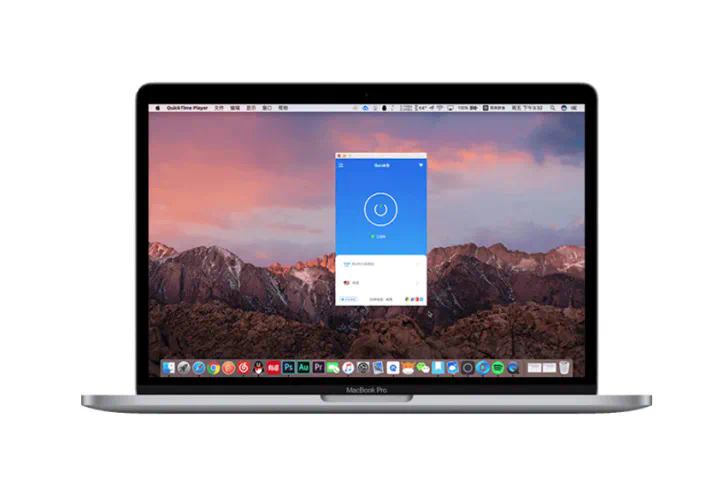
一、常见报错及原因
- 连接失败:网络不通、代理/防火墙阻断,或服务器维护。
- 数据加载错误:缓存损坏、磁盘空间不足,或版本不匹配。
- 同步延迟:网络抖动、时钟偏差。
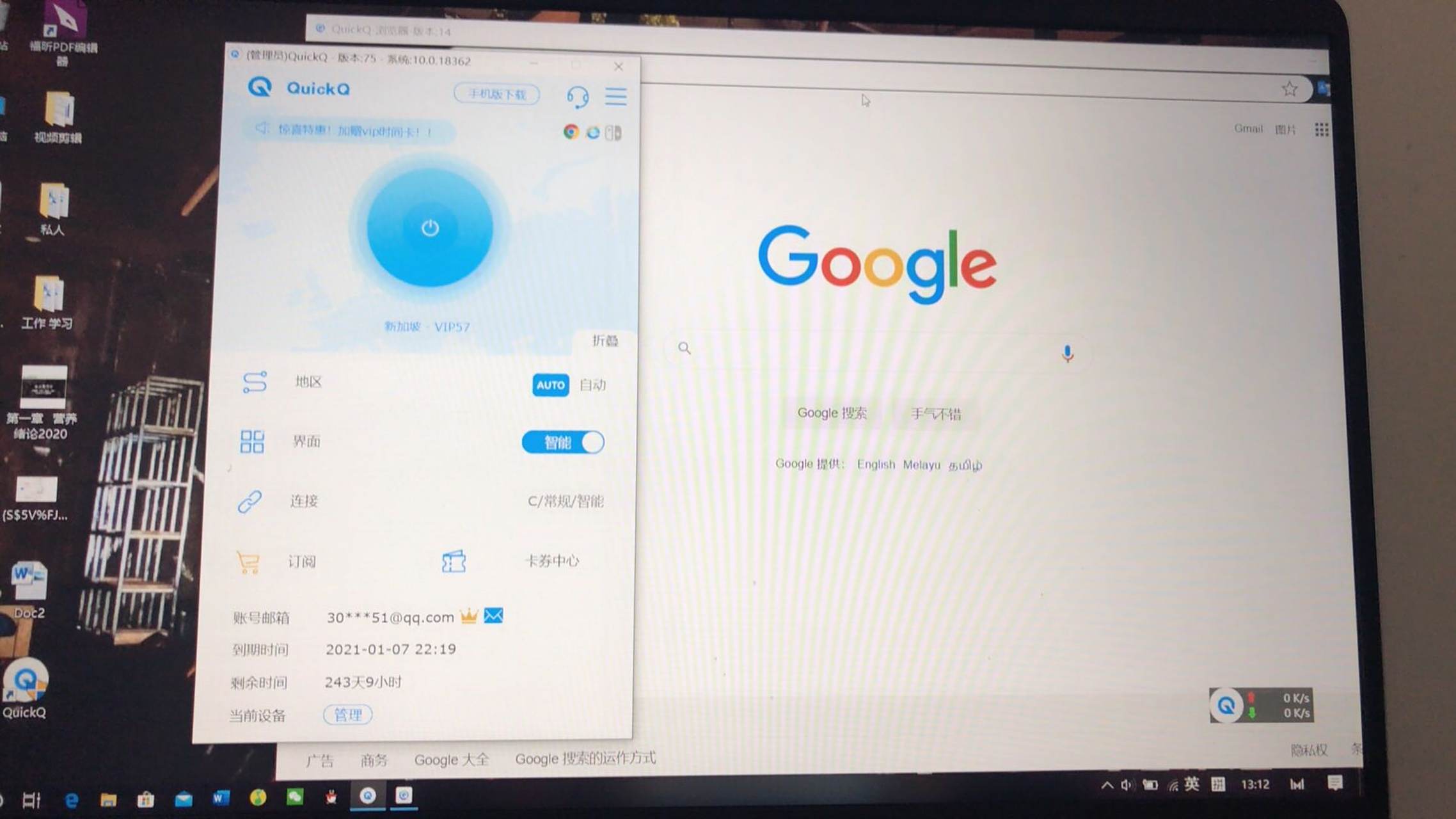
二、系统环境排查
先核对版本与依赖,确保为最新稳定版;检查网络出口、VPN、代理策略。确认设备时间正确,时钟偏差会影响同步。
三、快速解决方案
- 重启应用和设备,清理缓存与 cookies。
- 重新登录,确保权限完整。
- 清理本地数据,确保可用磁盘空间。
- 查看官方状态页,若为服务端问题,待解。
- 如遇网络问题,切换网络或使用有线连接。

四、案例分析
案例:某团队在传输大文件时遇到超时。通过 分析日志、切换网络、并分段发送,问题得到解决。
五、避免再次发生的要点

保持版本更新、准备故障排错清单、开启 日志记录,定期检查磁盘与网络健康,建立 快速联系渠道。
相关文章
如何在QuickQ电脑版上进行账号注册?
在QuickQ电脑版上进行账号注册,其实只要下载安装电脑客户端,打开软件后选择“注册账号”,按照提示输入手机号、验证码和登录密码,勾选同意协议,最后点击完成注册即可。整个过程步骤不多,新手也能很快完成,如果中间验证码收不到或注册失败,重试一次或更换网络通常就能解决,这也是目前在QuickQ电脑版上进
阅读更多 →
QuickQ 官网打不开时是否需要联系客服?
直接答案:遇到 QuickQ 官网打不开,先自行按步骤排查网络、浏览器和设备问题,通常不必立即联系客服;如果排查后仍无法访问或牵涉到账户、付款或安全问题,再联系官方客服并提供必要信息。步骤一:快速判断是否为网站本身故障怎么确认是网站整体宕机还是只有你访问不了 先确认是否普遍无
阅读更多 →
QuickQ 启动后立刻关闭怎么办?
QuickQ 启动后立刻关闭,通常先重启设备、升级或重装应用、清除缓存并检查权限和网络;如果这些都无效,再收集错误信息或日志联系官方支持以获取进一步帮助。检查并重启设备以排除临时问题重启手机或电脑重启设备:先把手机或电脑正常关机再开机,重启能清除临时错误和占用资源,很多应用因为临
阅读更多 →