QuickQ 登录成功但功能不可用怎么办
QuickQ 登录成功但功能不可用怎么办遇到“登录成功却无法使用功能”的情况,常让人摸不着头绪。本文从用户最常遇到的几类原因出发,给出清晰的排查路径,帮助你尽快恢复正常使用。快速诊断要点:首先确认网络是否稳定,若使用代理或VPN,尝试直连或切换网络;确认应用是否为最新版本,若是旧版请更新后再试
QuickQ 登录成功但功能不可用怎么办
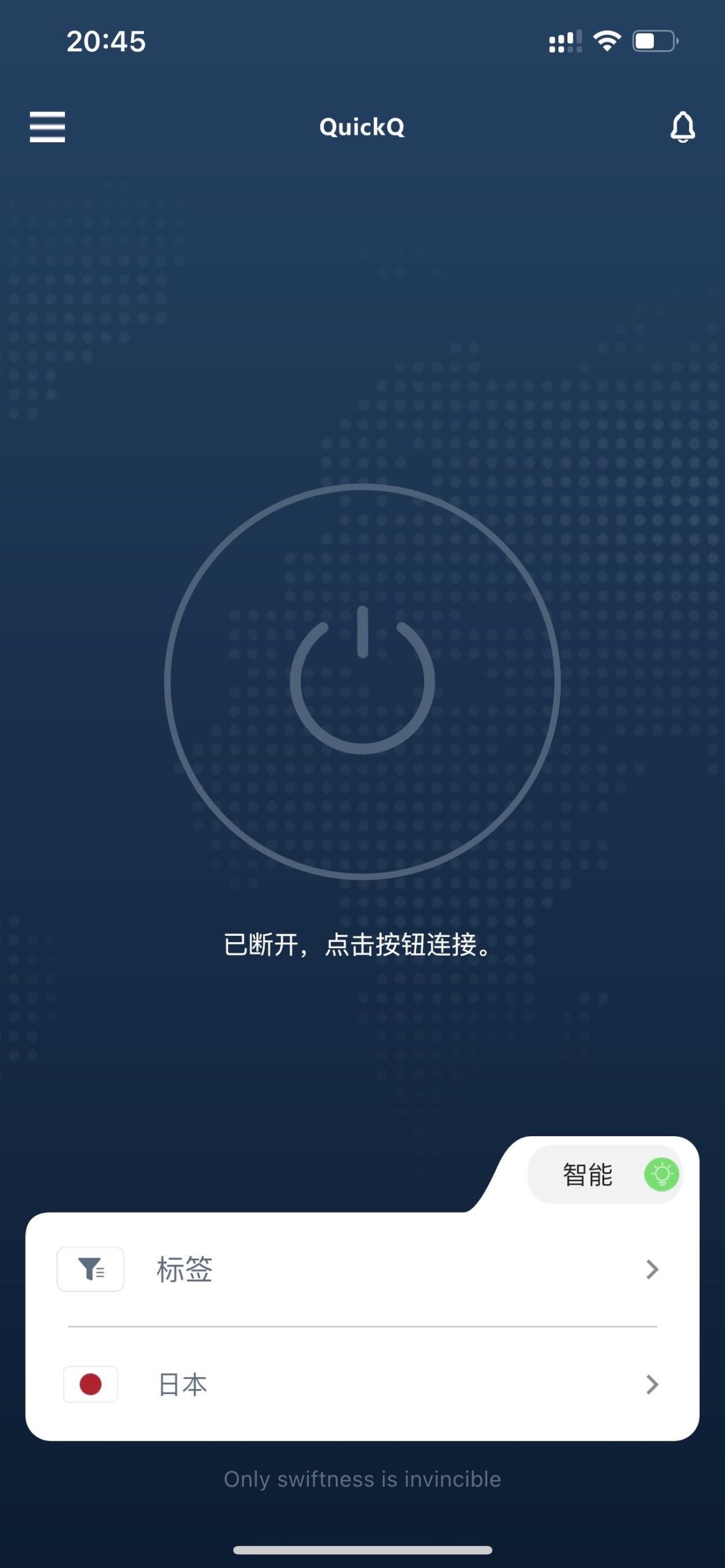
遇到“登录成功却无法使用功能”的情况,常让人摸不着头绪。本文从用户最常遇到的几类原因出发,给出清晰的排查路径,帮助你尽快恢复正常使用。
快速诊断要点:首先确认网络是否稳定,若使用代理或VPN,尝试直连或切换网络;确认应用是否为最新版本,若是旧版请更新后再试。Web端可清理缓存并重新登录,桌面/移动端则尝试重启或重新安装。
检查账号权限与功能开通:成功登录并不代表所有功能都已开启。请核对当前账号的权限、订阅等级以及区域可用性,尤其是需要企业授权的模块。若是企业账号,联系管理员验证授权状态与绑定的产品线。
排除本地缓存与设置问题:缓存错乱、本地设置冲突容易造成功能按钮无响应。可先清理应用缓存、清除浏览器缓存、重置应用偏好;若条件允许,在隐身模式下再次登录以排除扩展干扰。

关注服务端与设备兼容性:偶发的维护或地区性故障会导致功能不可用。查看官方状态页或客服通知,确认是否有正在进行的维护。设备层面,过旧的操作系统或缺失必要权限(如摄像头、麦克风、通知)也会阻碍功能正常运作。

案例分析:某企业员工在Windows端登录QuickQ后,视频会议与屏幕共享均不可用。核查发现账号权限未同步到该地域的协作模块,管理员调整授权后问题解决;另有团队因网络代理拦截相关请求,需在白名单中放行后功能恢复。
相关文章
QuickQ加速器支持哪些流媒体平台?
QuickQ加速器支持哪些流媒体平台?简单说,常见的追剧看番平台基本都能用,包括 Netflix、YouTube、Disney+、HBO Max、Hulu、Amazon Prime Video,以及常见的港澳台、日韩和欧美地区流媒体,只要线路选得合适,延迟和速度都能满足高清视频。下面从平台覆盖、线路
阅读更多 →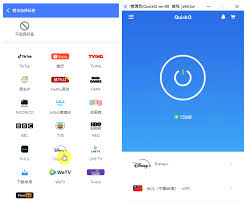
QuickQ如何解决高丢包?
解决高丢包的直接做法是:先确认物理线路和连接无问题,再断开不必要设备并重启关键设备,接着查看流量高峰并限制占用,升级设备固件和软件,同时记录每一步的测试结果,以便快速定位并修复根本原因。若需帮助,可通过官方渠道联系客服获取专属诊断指导服务。QuickQ网络丢包原因与判断检查物理线路
阅读更多 →
QuickQ 登录后功能异常怎么办?
如果 QuickQ 登录后功能异常,先按顺序检查网络、缓存与版本,再尝试重新登录或换设备排查,必要时保存错误信息并联系官方支持提供截图与账号信息以便快速解决。步骤一:初步判断和信息收集确定问题范围确认是否普遍:先试着在另一台设备或不同网络登录
阅读更多 →