QuickQ 手机系统升级后的设置教程
QuickQ 手机系统升级后的设置教程升级后的 QuickQ 手机系统带来更流畅的界面和新功能,但也需要快速调整关键设置以释放潜力。本教程聚焦升级后的核心选项,帮助你在第一时间完成隐私保护、性能优化与个性
QuickQ 手机系统升级后的设置教程
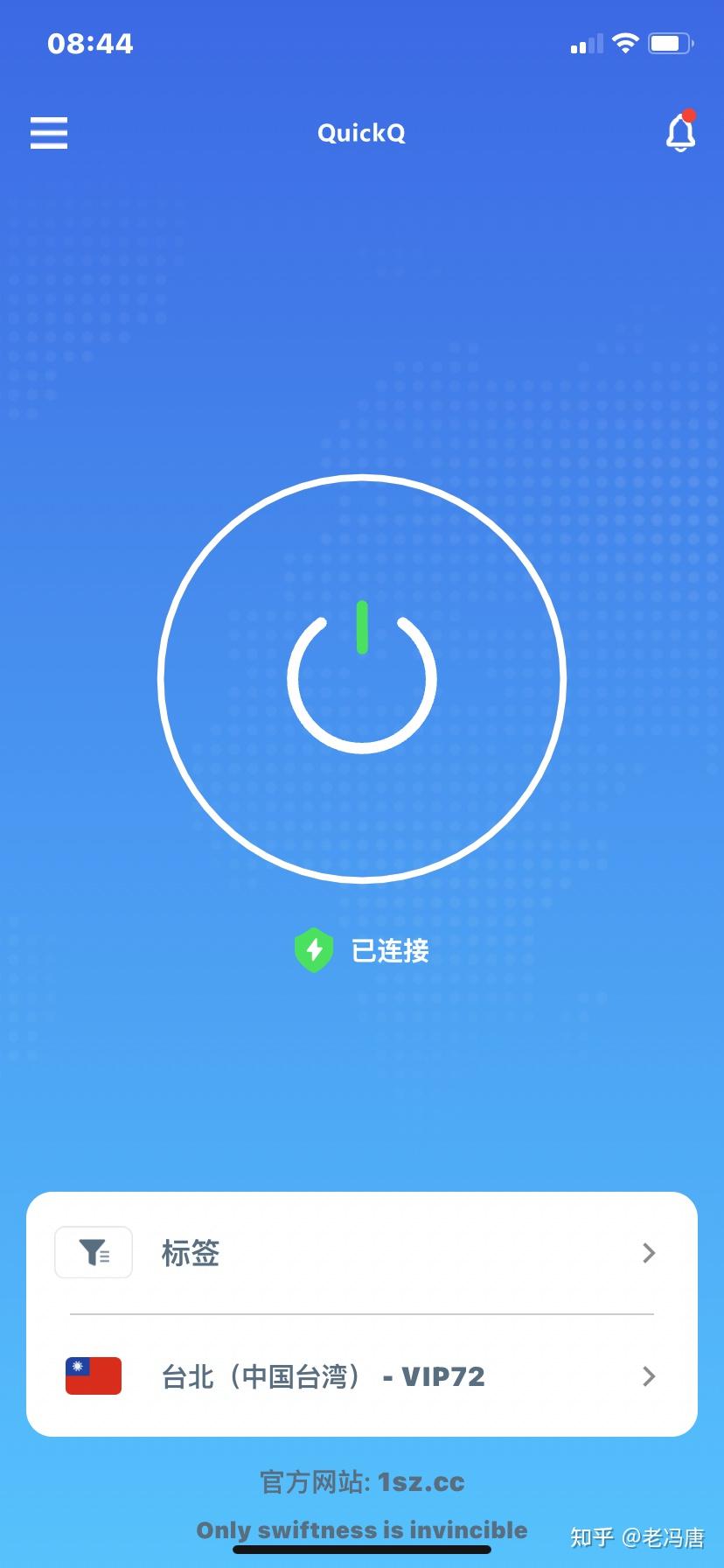
升级后的 QuickQ 手机系统带来更流畅的界面和新功能,但也需要快速调整关键设置以释放潜力。本教程聚焦升级后的核心选项,帮助你在第一时间完成隐私保护、性能优化与个性化定制,让新系统真正为你服务。
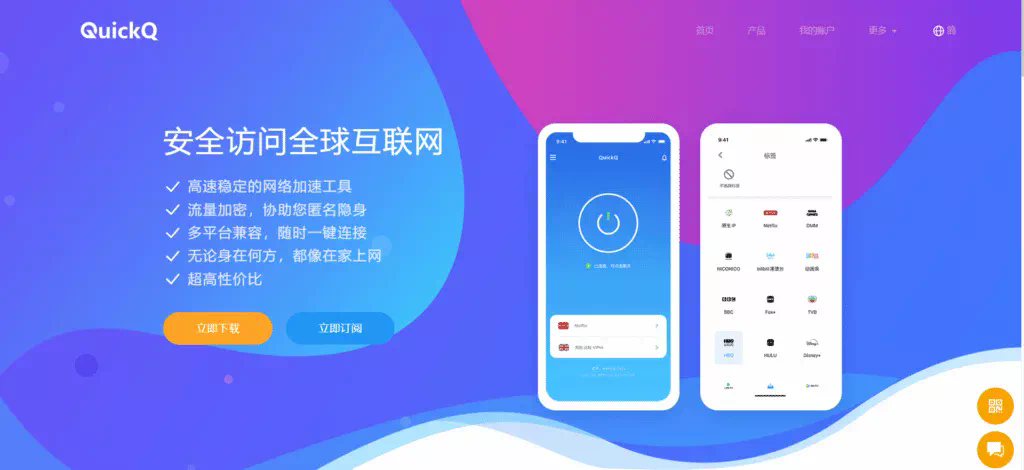
首次备份与版本核对:在进入高级设置前,先进行数据备份,并确认当前系统版本与安全补丁。若有可用更新,先安装再继续配置,避免数据丢失或兼容性问题。
权限与隐私:逐一核对应用权限,尤其定位、相机、麦克风、通讯录等敏感项。关闭不必要的后台权限,开启 隐私保护 开关,减少数据被动采集。
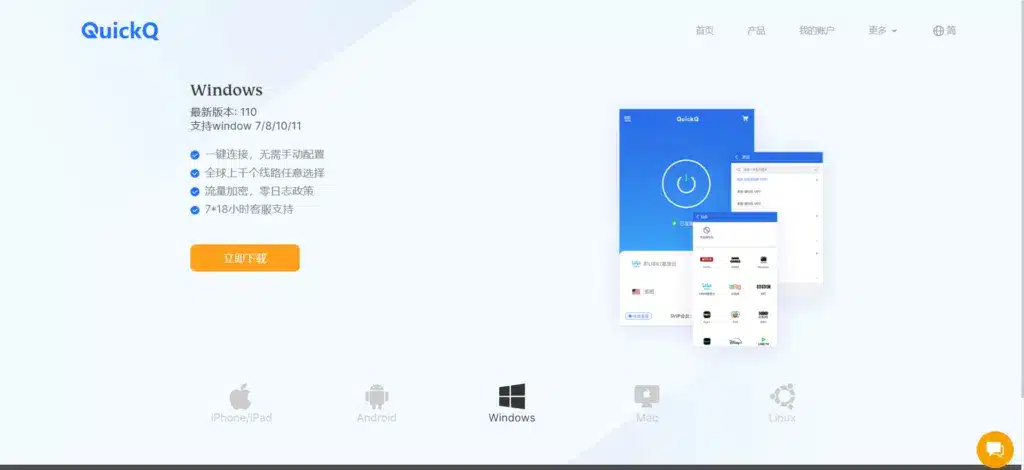
个性化设置:自定义桌面布局、主题与导航方式,开启单手操作与应用分屏。将经常使用的应用放在常用栏,提升日常使用效率。
通知与电量管理:调整通知优先级,关停重复提醒,启用 低电量模式 与后台自启动管理,延长续航并降低系统压力。
应用与数据整理:清理缓存、卸载不常用应用、归档聊天记录。打开 储存管理,执行一次性清理,确保新系统获得足够空间。

案例分析:案例1:小李升级后先检查权限并清理缓存,问题很快解决;案例2:小张通过隐私设定限制后台应用,显著减少电量消耗。
按此步骤执行,能在 QuickQ 系统升级后稳定提升使用体验。
相关文章

QuickQ 使用效果不佳常见原因是什么?
QuickQ 使用效果不佳常见原因包括设置不当、提示不清、数据质量差、使用习惯不合理,以及系统兼容或性能限制,这些问题通过检查配置、优化提示、改善数据和调整使用流程通常可以显著提升效果。检查并调整基础设置来排除环境性问题确认账户与权限设置核对账户状态:先确认你登录的账户是否为正
阅读更多 →
QuickQ加速器是否支持动态IP?
QuickQ加速器是支持动态IP的,而且切换方式也比较灵活,用户可以根据需要选择不同地区的线路来获得新的IP地址,在上网、玩游戏、看视频或者下载资源时,都可以利用动态IP带来的便利,让账号更安全,也更不容易受到限制。下面就从线路类型、使用场景、
阅读更多 →
QuickQ 官网无法访问怎么解决?
QuickQ 官网无法访问时,按步骤先检查本地网络与设备、浏览器缓存与设置、DNS 与证书、尝试使用 VPN 或其他网络,再确认是否为官网或运营商故障,必要时联系官方客服提交错误信息。检查本地网络与设备检查路由器和网络连接重启网络设备:关闭路由器和调制解调器电源,等待十秒再开机,重启过程
阅读更多 →