QuickQ 设置不当导致无法连接怎么办
QuickQ 设置不当导致无法连接怎么办遇到 QuickQ 无法连接的情况,往往不是设备本身坏了,而是设置步骤的细节出现偏差。一个清晰的排错思路能把问题快速定位,帮助你在较短时间内恢复上网与设备控制。下面以实际场景为线索,结合官方帮助与社区经验,给出一套可
QuickQ 设置不当导致无法连接怎么办
遇到 QuickQ 无法连接的情况,往往不是设备本身坏了,而是设置步骤的细节出现偏差。一个清晰的排错思路能把问题快速定位,帮助你在较短时间内恢复上网与设备控制。下面以实际场景为线索,结合官方帮助与社区经验,给出一套可执行的排错方案。
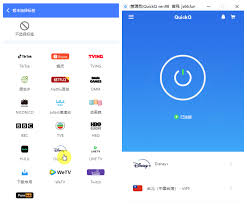
根因识别与前提确认:很多连接问题来自网络层面,而非 QuickQ 硬件故障。首先确认设备所在的网络环境与用法是否符合官方建议。请注意同一网络、同一 AP、同一子网是排错的基本前提,若设备被错误地切换到来路不明的访客网络,或处于双路由冲突,都会导致无法连接。
- 检查基础设置:确保 QuickQ 与主路由器在同一个局域网段,同时确认 SSID、密码、加密方式无误。若近期更改了路由器设置,需同步更新 QuickQ 的连接信息。官方文档提到,参数错配是最常见的无连接原因。
- 重新配置时应尽量保留默认值,避免过度自定义导致连不上。
重置与恢复的分步策略:在基础确认后,可采用低风险的恢复操作,逐步缩小问题范围。首先进行设备端的轻量级重置,避免一刀两断地恢复整机默认设置。
- 执行“网络设置清空”或“恢复出厂设置”后重新配置,务必先备份当前可用的网络参数以便快速回滚。若恢复后仍无法连接,问题很可能出在路由器侧或固件兼容性。
- 固件版本与兼容性检查:确保 QuickQ 固件与路由器固件均为最新版本,尤其是对跨厂商设备的互操作性。过时或不兼容的固件往往在初始连接时暴露问题。

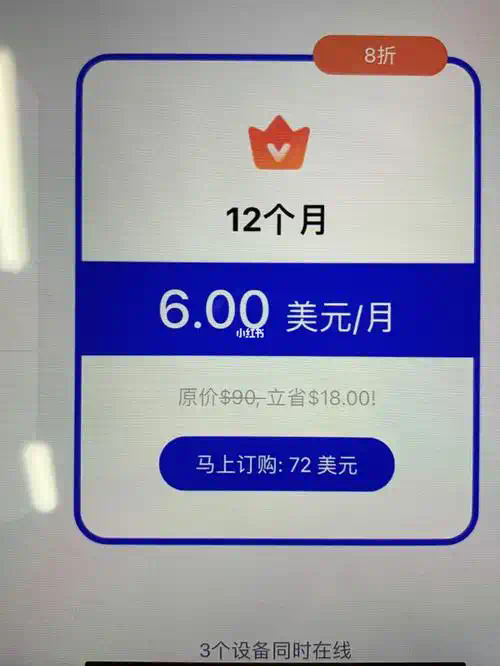
路由器与网络环境的排错要点:很多连接问题源于路由器的设置,尤其是 NAT、DHCP、端口转发等。
- 检查 DHCP 是否开启,QuickQ 需要通过 DHCP 获取 IP 时若被禁用,会导致无法连网或管理界面出错。若使用静态 IP,请确保网关、子网掩码与 DNS 设置正确。
- 避免双路由/双 NAT:若家中有另一台路由器,尽量将其中一个设置为桥接模式或关闭路由功能,确保 QuickQ 可直接与主网关通信。
- _UPnP、端口映射等功能的启用状态_对某些功能模块有影响,按官方建议开启或关闭后再测试连接。
日志与案例分析的实际应用:通过查看 QuickQ 日志,可以获得直观的故障线索。例如一个家庭案例中,因“网关不可达”错误,排查发现是路由器的防火墙阻挡了 QuickQ 的管理端口。通过在路由器上放行相关端口并重新连接,问题立即解决。
- 案例简析:张先生家庭中,双路由造成的级联 NAT 使设备无法获取正确网关。将第二路由改成桥接模式后,QuickQ 重新连上,连接稳定性显著提升。
综合性小结与实践要点:在排错过程中,务必遵循“先网络后设备”的原则,逐步确认网络环境、设备配置与固件状态。保持记录,逐步回滚,以便在多步操作后仍可回到可工作状态。若以上步骤仍未解决,请把现象、修改项与日志整理好,便于向技术支持提供完整信息,提升后续处理效率。
相关文章
QuickQ加速器是否适合长期使用?
QuickQ加速器是否适合长期使用?整体来看,如果你主要是日常刷视频、聊天、查资料,且能接受适当付费和偶尔波动,那么长期用是可以考虑的;但如果你对稳定性和隐私要求特别高,QuickQ加速器更适合作为过渡或备用工具,而不是唯一、长期依赖的网络加速方案。无论长期还是短期
阅读更多 → QuickQ 使用是否支持云配置
QuickQ 使用是否支持云配置,其实答案很简单:支持,并且已经能满足日常使用的多数场景。无论你是想在手机、电脑还是平板上同步配置,还是希望换设备后不用重新折腾,只要搭配好 QuickQ 的账号、订阅和备份方式,就能用上比较稳定的云配置体验。下面就从使用方式、注意事项和常见问题几方面,把
阅读更多 →
QuickQ是否适合商用使用?
QuickQ是否适合商用使用?整体来看,在中小团队、个人接单、跨境电商、小公司远程办公这种场景里,QuickQ勉强可以当作商用工具使用,但并不算稳定可靠的长期方案;如果是有合规要求、多人协作、高频率传输文件和沟通的企业,则不太适合作为唯一的网络通道,更适合当作临时补充工具。QuickQ是否
阅读更多 →