如何在QuickQ官网上启用自动连接?
在QuickQ官网上启用自动连接,只需要登录个人中心,在客户端设置里打开“自动连接”开关,选择你要默认连接的线路并保存即可。完成设置后,下次打开QuickQ或设备联网时,软件会按照你的选择自动连接,无需再
在QuickQ官网上启用自动连接,只需要登录个人中心,在客户端设置里打开“自动连接”开关,选择你要默认连接的线路并保存即可。完成设置后,下次打开QuickQ或设备联网时,软件会按照你的选择自动连接,无需再手动点按钮。只要账号状态正常,QuickQ自动连接功能基本是一劳永逸,非常适合经常使用的用户,也能在一定程度上减少忘记开启的尴尬问题,让上网过程更顺畅。记得在电脑和手机上分别检查一次,让QuickQ自动连接都能稳定生效。
一、QuickQ官网自动连接功能的基本步骤
1. 在QuickQ官网找到自动连接入口
- 登录QuickQ官网后,先进入“个人中心”或“用户中心”,再找到“客户端下载”或“我的设备”模块,许多与QuickQ自动连接有关的设置都在这里集中管理,方便用户统一调整。
- 有的账号在网页端就能看到“连接设置”或“默认线路”选项,点进去后,就可以开始配置QuickQ自动连接,让日常上网不用再反复操作。
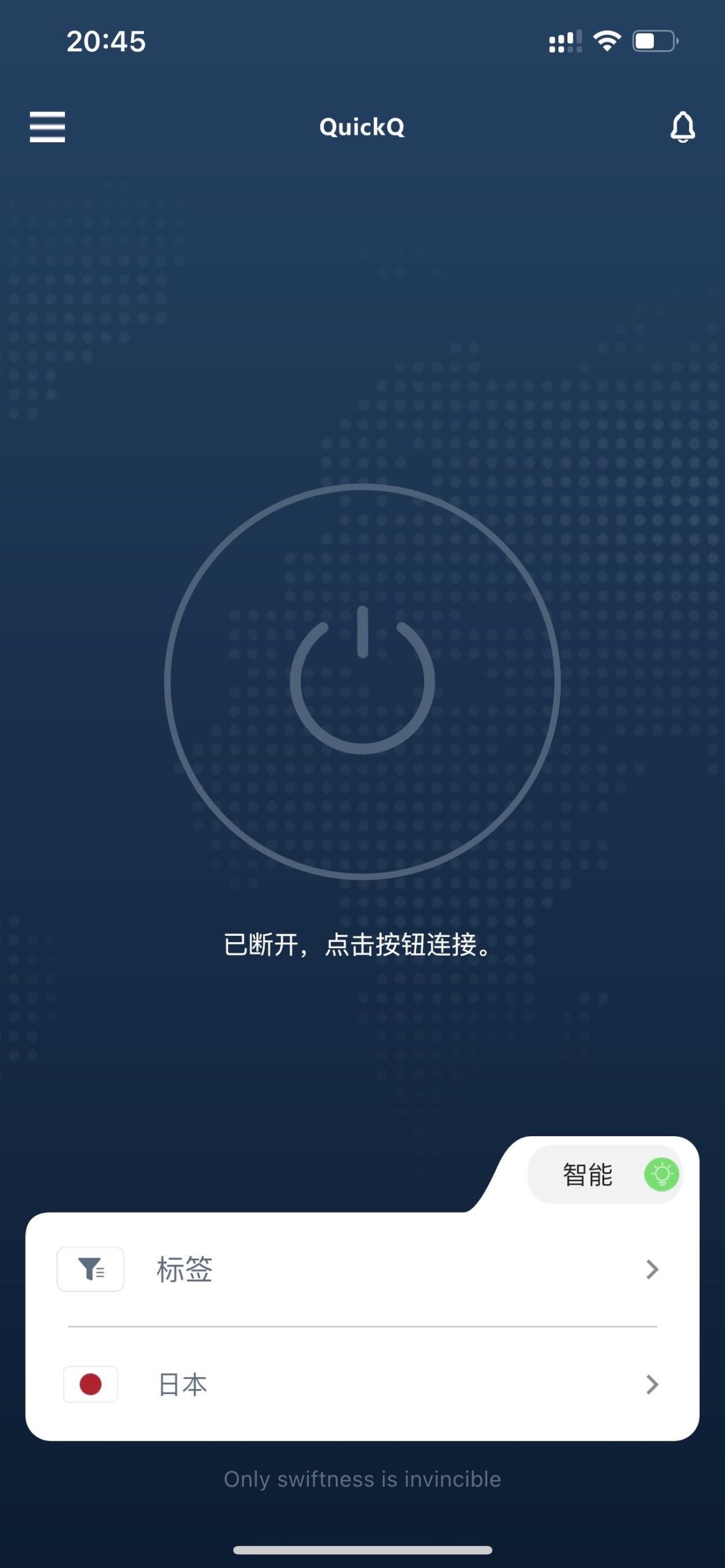

2. 启用自动连接开关并保存
- 进入设置页面后,一般会看到“自动连接”或“启动时自动连接”的开关,把这一项切换到“开启”,再点击保存或应用,QuickQ自动连接的核心步骤就完成了。
- 部分版本会让你勾选“随系统启动”,这和QuickQ自动连接是相辅相成的,两个都打开,可以在开机后就自动连上你设置好的线路。
二、选择合适线路让自动连接更稳定
1. 在QuickQ里设置默认常用线路
- 启用QuickQ自动连接前,建议先在官网或客户端中选定一个你最常用的线路,并设为默认,这样每次自动连接时,QuickQ会优先走这条线路,减少切换带来的不稳定。
- 默认线路尽量选择延迟低、速度稳定的节点,可以多试几个,再固定一个最合适你的线路,让QuickQ自动连接真正做到省心省力。

2. 为不同设备准备备选节点
- 若你同时在电脑、手机上使用QuickQ自动连接,可以为每个设备选一个不同的常用节点,再搭配一两条备用线路,当主线路出现波动时,可以快速手动换一下。
- 有的版本支持“智能选择”或“智能推荐”,可以先开启这个功能,再配合QuickQ自动连接一起使用,让系统自动挑选相对稳定的节点。
三、在电脑端使用QuickQ自动连接的操作要点
1. Windows系统中的自动连接设置
- 在Windows电脑上安装QuickQ客户端后,登录账号,打开设置页面,勾选“自动连接”以及“开机启动”相关选项,这样QuickQ自动连接就会在你开机登录后自动生效。
- 完成后可以重启一次电脑测试,看QuickQ图标是否自动运行并成功连接,如果成功就说明QuickQ自动连接配置正确,可以放心日常使用。
2. Mac系统里的细节和注意事项
- Mac用户在安装QuickQ后,同样需要在设置里打开自动连接开关,有的版本会在菜单栏常驻一个小图标,表示QuickQ自动连接正在工作,你可以随时查看连接状态。
- 如果发现QuickQ自动连接偶尔失败,可以到系统的“登录项”里确认QuickQ是否被允许开机启动,同时检查网络权限是否已授权给QuickQ客户端。

四、在手机上配合QuickQ官网完成自动连接
1. 安卓手机上的自动连接习惯
- 安卓用户从QuickQ官网下载或引导安装APP后,登录账号,在设置中找到“自动连接”“保持常驻”等选项,把它们打开,这样QuickQ自动连接在手机锁屏和解锁时都能保持稳定。
- 为减少系统后台清理对QuickQ自动连接的影响,可以在手机的电池或后台管理里,把QuickQ加入白名单,避免被系统误杀导致连接中断。
2. 苹果手机上的使用提示
- 苹果手机用户在QuickQ官网了解安装和配置方法后,打开APP,按照提示允许创建网络配置,再在应用里打开QuickQ自动连接相关选项,让系统记住你的连接习惯。
- 要是发现QuickQ自动连接不够稳定,可以在系统设置的“VPN”里查看是否已勾选对应配置,并确保没有其他类似软件和QuickQ自动连接抢占同一个网络通道。
五、提升QuickQ自动连接成功率的小技巧
1. 保持客户端与官网信息一致
- 定期登录QuickQ官网查看账号状态和剩余时间,确保账号正常,这样QuickQ自动连接时就不会被权限问题打断,减少莫名其妙断开的情况。
- 当官网提示有新版本时,尽量及时更新客户端,新版本往往对QuickQ自动连接、线路选择和兼容性做了优化,更新后整体体验通常会更顺畅。
2. 遇到连接异常时的排查顺序
- 如果QuickQ自动连接突然失败,可以先确认本地网络是否正常,再尝试手动点击连接,看看是线路问题还是软件问题,然后再考虑更换节点或重启客户端。
- 若多次尝试仍无法让QuickQ自动连接恢复,可以在QuickQ官网查看公告或帮助说明,有时是线路维护或系统升级,耐心等待一段时间再试往往就能解决,而坚持使用QuickQ自动连接能让你在绝大部分时间里享受更省心的上网体验。
相关文章

QuickQ如何解决流量显示错误?
直接答案:QuickQ流量显示错误通常由本地网络异常、应用缓存错误、权限设置不当、数据同步失败或版本兼容问题引起。建议按顺序重启路由和设备、检查网络与权限、清理应用缓存、手动同步数据或更新重装应用,必要时访问QuickQ官网获取官方说明或联系客服进行远程诊断和日志上传解决。QuickQ流量显示错误原
阅读更多 →
如何在QuickQ加速器中启用自动连接?
如何在QuickQ加速器中启用自动连接,其实就是在软件里找到“自动连接”相关开关,把它设为开启,再按自己习惯选好启动方式、网络场景和服务器节点,然后保持设置不乱改就行。多数情况只要打开设置里的自动连接和开机启动,下次打开电脑或手机
阅读更多 →
QuickQ 官网下载安装使用是否有官方支持?
直接答案:QuickQ 官网下载安装通常有官方支持,但支持的深度和方式取决于开发方是否在官网明确声明并提供官方渠道,例如正式下载页面、更新日志、客服联系方式和技术文档,用户应以官网说明为准并通过官网提供的渠道核实。如何在官网
阅读更多 →