QuickQ如何提高上网速度?
QuickQ要想明显提高上网速度,核心在三点:先选合适节点,其次根据设备和网络调整模式,最后配合日常使用习惯来优化。很多人觉得QuickQ慢,多数不是工具问题,而是没有根据自己宽带、地区和用途来设置。只要掌握节点筛选、模式选择、设备优化这几步,QuickQ的上网速度一般都能比
QuickQ要想明显提高上网速度,核心在三点:先选合适节点,其次根据设备和网络调整模式,最后配合日常使用习惯来优化。很多人觉得QuickQ慢,多数不是工具问题,而是没有根据自己宽带、地区和用途来设置。只要掌握节点筛选、模式选择、设备优化这几步,QuickQ的上网速度一般都能比默认状态快一大截,这也是下面要详细展开的重点。
一、QuickQ如何提高上网速度的关键思路
1. 先把能立刻见效的设置调好
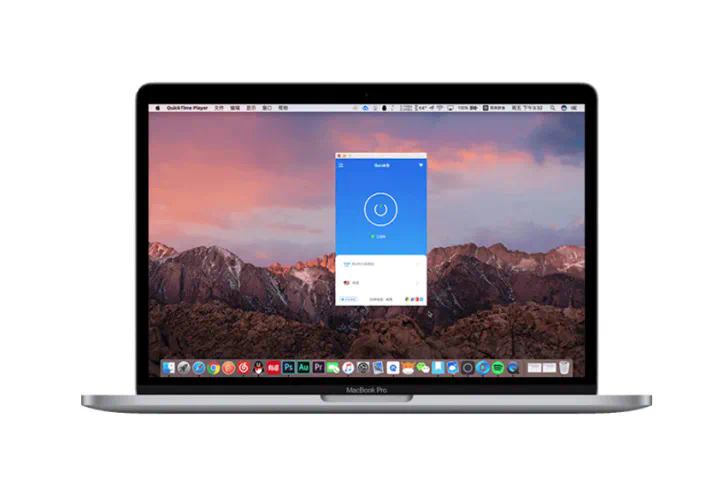
- 上网时优先选择延迟低、稳定的节点,QuickQ里的延迟数值只是参考,更重要是实际体验,多试几条常用线路,把最稳的几条收藏起来,后面直接用。
- 避免“贪快”只看节点名字或地区,有时看着是就近线路,实际上拥挤严重,反而更慢,QuickQ提高上网速度靠的是稳定加速,而不是只追数字上的快。
2. 把QuickQ日常使用习惯养起来
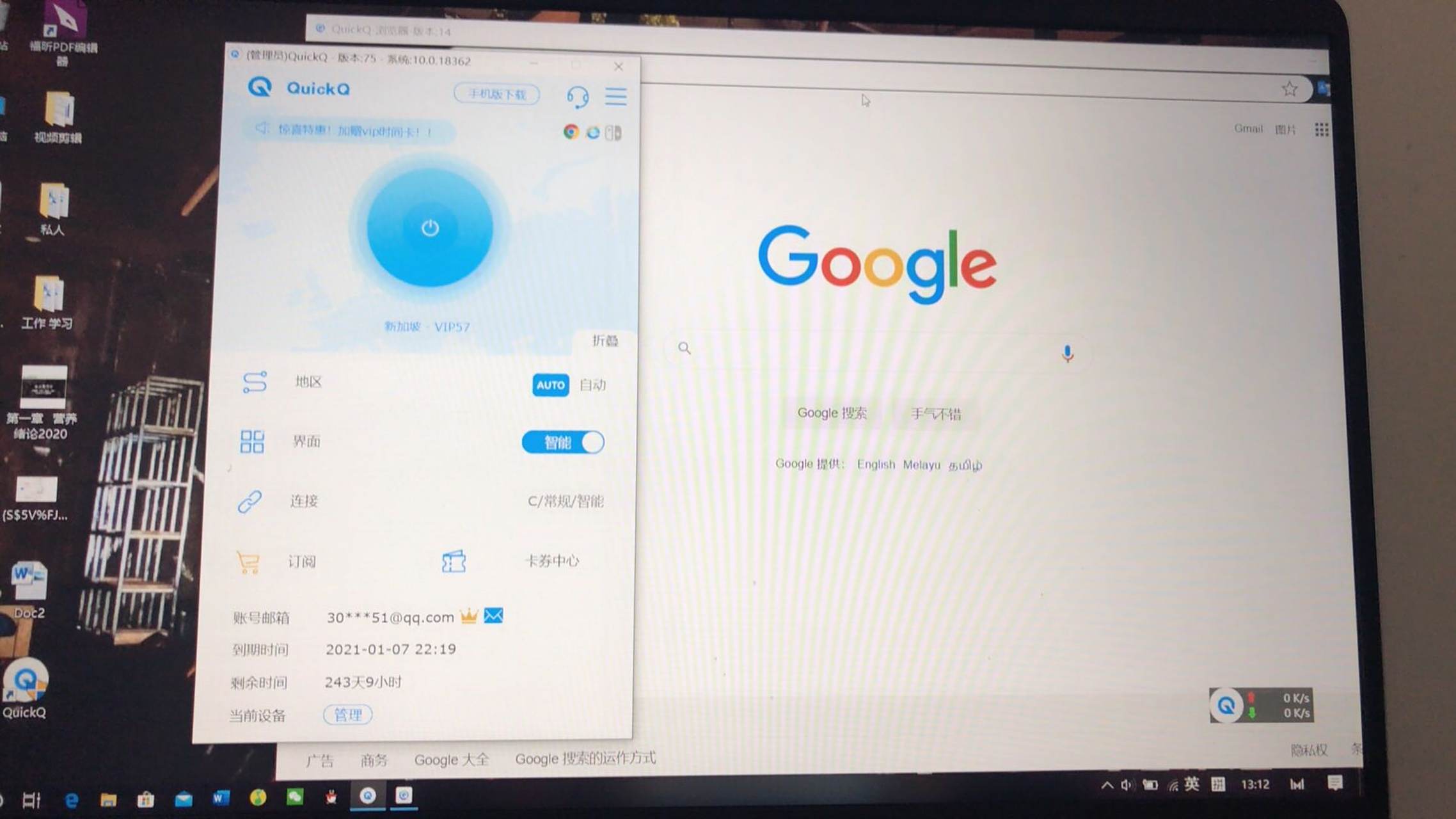
- 不要一开机就挂着QuickQ,让它长时间空跑,长时间连接容易让线路变得不稳定,建议用完就断开,下次再重连新的节点,更利于保持上网速度。
- 同一账号如果多设备同时在用QuickQ,有时会互相抢线路资源,家里如果人多,尽量让一个人负责调好节点,其它人跟着用相同区域的线路,这样上网速度更稳。

二、选择合适节点,是QuickQ提高上网速度的基础
1. 根据用途来选节点,不要盲选
- 看视频、刷短视频:QuickQ提高上网速度时,优先挑延迟中等但丢包少、速度稳定的节点,用一段时间看是否卡顿,再对比其他线路,不要只用一次就下结论。
- 打游戏、语音通话:更看重延迟是否低、波动是否小,QuickQ提高上网速度时,最好在固定时间段测试几条同地区节点,挑出晚上高峰也相对稳定的一两个。
2. 根据时间和地区调整节点
- 白天人少时,很多线路都很顺,可以选离自己地理位置相对近、延迟低的节点;晚上高峰期则可以尝试换到冷门线路,用QuickQ提高上网速度时,冷门节点常常更稳。
- 同一个地区可能有多个节点名字相似,先收藏上网速度比较好的那几个,遇到突然变慢时,先在收藏里互相切换,而不是重新从全部列表乱试,节省时间也提高成功率。
三、利用QuickQ模式和设置,让上网速度更稳定
1. 合理选择加速模式和规则
- 如果主要是看视频、刷网页,可以选择只加速特定应用或网站的模式,让本地访问国内内容时走本地网络,QuickQ只负责加速必要流量,这样上网速度更快也更节省资源。
- 如果要同时用多个国外网站,又怕一个个去配太麻烦,可以先用智能模式,再根据自己常上的网站做少量调整,QuickQ提高上网速度的同时还能减少乱走线路造成的延迟。
2. 避免和其他软件“抢网”
- 某些下载工具、云备份、同步盘会占很多带宽,和QuickQ同时跑时,很容易让上网速度看起来变慢,先暂停这类软件,再测试QuickQ速度,能有效判断问题所在。
- 手机上如果开启了省流、省电之类功能,有时会限制后台网络,也会影响QuickQ上网速度,建议把QuickQ加入白名单或后台锁定,确保连接不中断,速度更稳定。
四、结合设备和网络环境优化QuickQ上网速度
1. 根据宽带和路由器情况做调整
- 家里宽带本身质量很关键,QuickQ提高上网速度是建立在基础网络还算稳定的前提下,如果本地网络时断时续,先联系运营商排查,再谈通过QuickQ优化。
- 路由器太旧或同时连的人太多,也会拖慢上网速度,建议定期重启路由器,清理缓存,必要时升级路由器型号,配合QuickQ一起用,整体体验会更明显。
2. 手机和电脑的基础设置要跟上

- 电脑上尽量关闭无用的自启软件和浏览器过多扩展,这些东西会占用系统资源,让QuickQ运行时不够顺畅,从而影响上网速度,保持系统干净很重要。
- 手机建议保持系统更新到较新的稳定版本,有些旧系统在网络处理方面会有小问题,更新后搭配QuickQ上网速度更稳定,尤其是切换Wi‑Fi和移动网络时表现更好。
五、QuickQ提高上网速度的日常维护与习惯
1. 定期更换和整理节点
- 不要长期只用一条线路,哪怕这条当前看起来很快,时间久了还是有可能变慢,养成每隔几天测试几条候选线路的习惯,保证QuickQ提高上网速度的效果一直在线。
- 收藏里如果有明显变慢、经常断开的节点,及时删除或标记,避免下次手滑选到拖后腿的线路,让QuickQ上网速度保持在自己熟悉、稳定的水平。
2. 培养良好的上网和使用习惯
- 大文件下载、看高清视频、在线开会,尽量错峰进行,避开宽带高峰期,QuickQ在宽带压力没那么大的时候,更容易发挥提高上网速度的优势。
- 遇到上网速度突然下降时,先按顺序排查:看本地网络→看其他下载是否占用→再换QuickQ节点,不要一上来就认为所有问题都出在QuickQ,提高上网速度需要工具和习惯一起配合,长期坚持自然能让QuickQ成为日常上网稳定又好用的帮手。
相关文章
QuickQ是否适合商用使用?
QuickQ是否适合商用使用?整体来看,在中小团队、个人接单、跨境电商、小公司远程办公这种场景里,QuickQ勉强可以当作商用工具使用,但并不算稳定可靠的长期方案;如果是有合规要求、多人协作、高频率传输文件和沟通的企业,则不太适合作为唯一的网络通道,更适合当作临时补充工具。QuickQ是否
阅读更多 →
QuickQ如何反馈BUG?
QuickQ反馈BUG的最快方式是在应用内的“问题反馈”里提交详细复现步骤、操作时间、界面截图和设备型号,同时上传日志文件或抓包信息,留下邮箱或电话以便客服联系确认,并在客服回复后配合测试,通常48小时内会有初步反馈如
阅读更多 →
QuickQ官网是否支持全球用户?
QuickQ官网支持全球用户,只要能上网,大部分地区的用户都可以注册、充值和使用,但受当地政策和网络环境影响,体验会有差别。总体来看,QuickQ官网是否支持全球用户,要结合地区限制、支付方式、网络质量和售后服务等多方面来判断。下面
阅读更多 →