QuickQ 下载后如何注册账号
QuickQ 下载后要先在手机或电脑上完成安装,打开软件后找到注册入口,按提示填写手机号或邮箱、设置登录密码,勾选同意条款后提交,最后用收到的验证码完成验证,这样就算注册成功了。整个过程不复杂,只要保证下载渠道可靠、信息填写真实,一般几分钟就能搞定。下面详细说说 QuickQ 下载后
QuickQ 下载后要先在手机或电脑上完成安装,打开软件后找到注册入口,按提示填写手机号或邮箱、设置登录密码,勾选同意条款后提交,最后用收到的验证码完成验证,这样就算注册成功了。整个过程不复杂,只要保证下载渠道可靠、信息填写真实,一般几分钟就能搞定。下面详细说说 QuickQ 下载后如何注册账号,每一步都拆开讲,让你照着做就能顺利注册。
第三方平台下载安装与账号注册准备
下载安装前的准备工作
- 确认自己需要用 QuickQ 干什么,再考虑 QuickQ 下载后如何注册账号,这样更清楚哪些信息要提前准备,比如常用手机号和邮箱。
- 在浏览器或应用商店里搜索软件名字时,要认准图标和开发者信息,避免下载到仿冒应用,影响后面注册账号和使用。
选择安全的下载方式
- 优先通过手机应用商店、电脑常用软件平台等正规渠道下载,这样 QuickQ 下载后如何注册账号才不会被乱七八糟的广告打扰。
- 下载完成后,简单看下软件大小和版本说明,如果和平台介绍差太多,就删掉重新下,确保后续注册流程稳定顺畅。
安装完成后首次打开与注册入口
找到注册按钮或入口
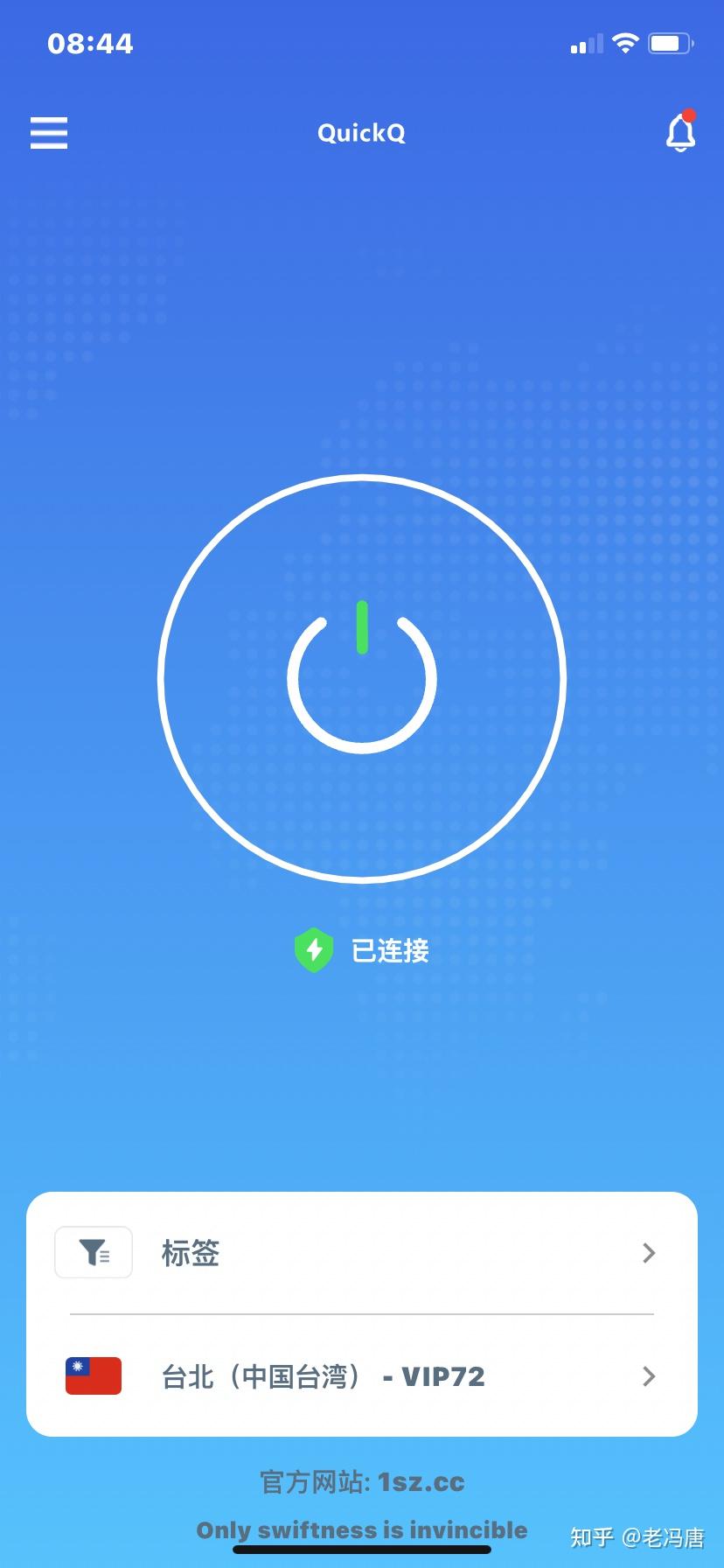
- 安装好后打开软件,一般会在首页、登录框下面看到“注册”“新用户”等字样,这就是 QuickQ 下载后如何注册账号的第一个关键步骤。
- 如果第一次打开直接弹出登录窗口,可以在页面下方或右上角找到“去注册”字样,点进去就能进入注册页面。
理解注册页面展示内容
- 注册页面通常会让你在“手机号注册”和“邮箱注册”之间选择,在考虑 QuickQ 下载后如何注册账号时,可以优先用自己最常用的那种方式。
- 页面上还会显示用户协议和隐私相关内容,可以简单扫一眼主要条款,确认自己能接受再继续下一步操作。
填写基本信息与设置密码
合理填写手机号或邮箱
- 选择手机号方式时,需要输入自己正在使用的号码,QuickQ 下载后如何注册账号这一步很关键,因为验证码会发到这个号码上。
- 如果选邮箱注册,要用常用邮箱,避免久没登录收不到验证码,以后找回密码也方便,减少账号出问题的可能。
设置合适又安全的密码
- 密码不要用生日、手机号后几位这类太简单的组合,QuickQ 下载后如何注册账号时,最好设置一个只有自己记得住的独特密码。
- 可以用大小写字母加数字的方式来组合,如果怕忘,可以先写在纸上,用熟了以后再撕掉,保证既安全又不容易记错。
验证码接收与身份验证
正常接收和填写验证码
- 填完手机号或邮箱后,点“获取验证码”,这一步是 QuickQ 下载后如何注册账号里最常见的验证方式,几乎所有人都要走。
- 收到短信或邮件后,按提示把数字依次填入对应位置,注意别打错,输完点“确认”或“下一步”就能进入下一阶段。
处理收不到验证码的情况
- 如果迟迟收不到验证码,可以先检查网络信号,再看一下短信是否被手机自动归到垃圾信息,这种情况在 QuickQ 下载后如何注册账号时比较多见。
- 还可以尝试重新发送验证码,但不要频繁重复操作,如果多次收不到,可以换成邮箱方式,或者稍等几分钟再试一次。
完成注册后的基础设置

补充个人资料与登录测试
- 验证通过后,账号基本就注册成功了,QuickQ 下载后如何注册账号到这里已经接近尾声,但建议顺手补充一下昵称等基础信息。
- 退出软件后再用刚注册的账号和密码重新登录一遍,确认能够正常进入主界面,这样后面使用就更放心。
常见问题与注意事项
- 如果在 QuickQ 下载后如何注册账号的过程中,总是提示信息有误,可以检查是否多空一格、输错字母大小写,或者把输入内容全部删除后重新认真填写。
- 注册完成后,最好在设置页面里找到“安全”“账号”等选项,看看有没有绑定邮箱、设置找回方式,这样以后忘记密码时更方便解决。
通过这些步骤,从下载安装、打开软件、找到入口、填写信息、验证码验证,到最终完成登录测试,整条流程把 QuickQ 下载后如何注册账号讲清楚了,只要按顺序操作,就能顺利完成注册并安心开始使用。
相关文章
QuickQ 登录频繁验证怎么办?
直接答案:遇到 QuickQ 频繁要求登录验证时,先检查网络、设备和账号设置,保证常用设备被标记为可信、绑定并验证手机或邮箱、开启合适的验证方式并保留备份码,必要时清理旧设备并联系官方客服协助处理。排查基础问题与准备工作检查网络与环境检查网络稳定性:先确认所用的网络是否稳定,避免在同一时间频繁切
阅读更多 →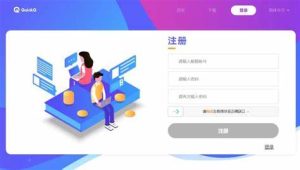
QuickQ 自动节点和手动节点怎么选
QuickQ 自动节点和手动节点怎么选在快速扩张的网络部署中,节点选择直接影响性能与运维成本。对于 QuickQ 用户来说,自动节点与手动节点各有千秋,正确的取舍能让应用更稳定、成本更可控。本文聚焦实际场景,给出可执行的选型原则与案例。自动节点的优劣势:核心在于自动完成部
阅读更多 → QuickQ 官网打不开时是否需要联系客服?
直接答案:遇到 QuickQ 官网打不开,先自行按步骤排查网络、浏览器和设备问题,通常不必立即联系客服;如果排查后仍无法访问或牵涉到账户、付款或安全问题,再联系官方客服并提供必要信息。步骤一:快速判断是否为网站本身故障怎么确认是网站整体宕机还是只有你访问不了 先确认是否普遍无
阅读更多 →